当前位置: 首页 > news >正文

PPT-图文排版功能

多图文排版样式一:

1、首先插入一个矩形,两个椭圆形,将其三个图形,居中对齐
2、将两个椭圆形叠在矩形上,选中三个图形后将其运用到【形状格式-合并形状-剪除】功能,随即将会得到一个不规整矩形;
3、插入长矩形,会用到【对齐-横向分布】功能,将长矩形均匀分布在大矩形上
4、选中大矩形与长矩形使用【形状格式-合并形状-拆分】功能,(在使用这个功能我发现如果长矩形是组合状态 将不能使用这个功能,需要取消组合才能使用)
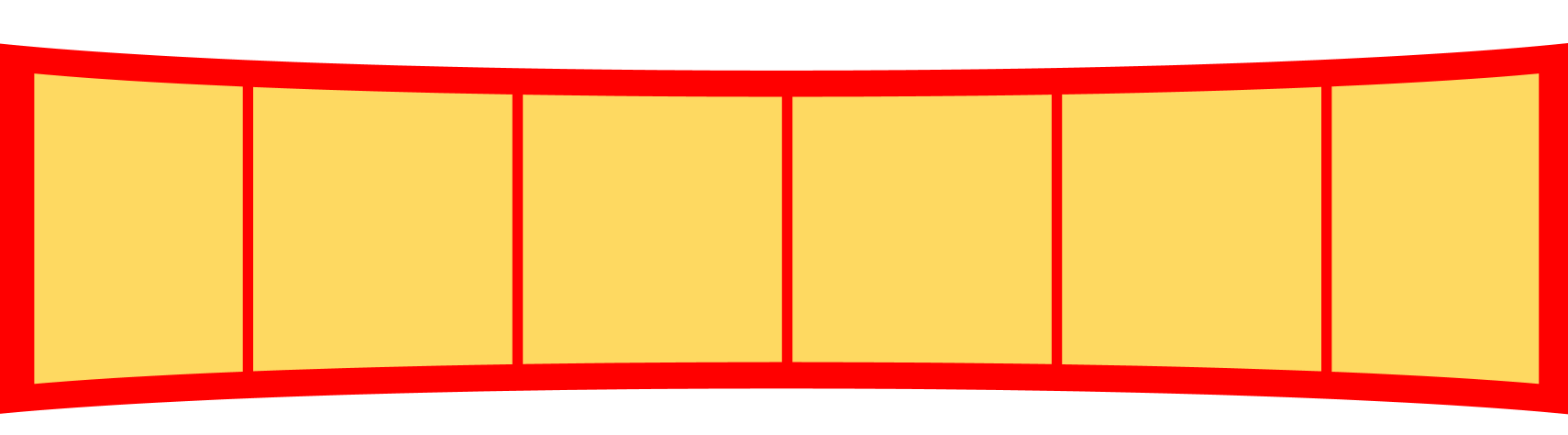
5、拆分后,将多余的矩形删除,留下6个分界线矩形,可更改矩形的颜色,如果发现很难选中长矩形,可以放大页面去选中
image
6、随后通过插入图片到黄色矩形中即可(如果在制作过程中,发现图形会变形,则需要调整一下)
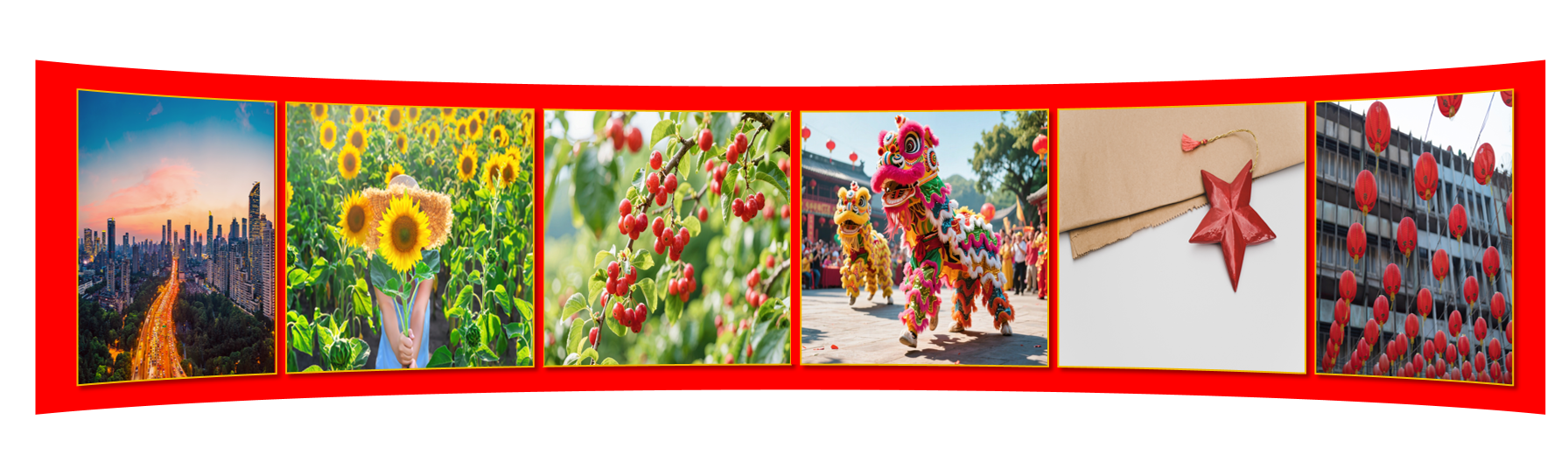
7、最后可以给图片加一个描边、阴影等功能,效果属性里面会有阴影、发光、倒影等功能,会让图片拥有立体感!
整体效果如下:
image

多图文排版样式二:
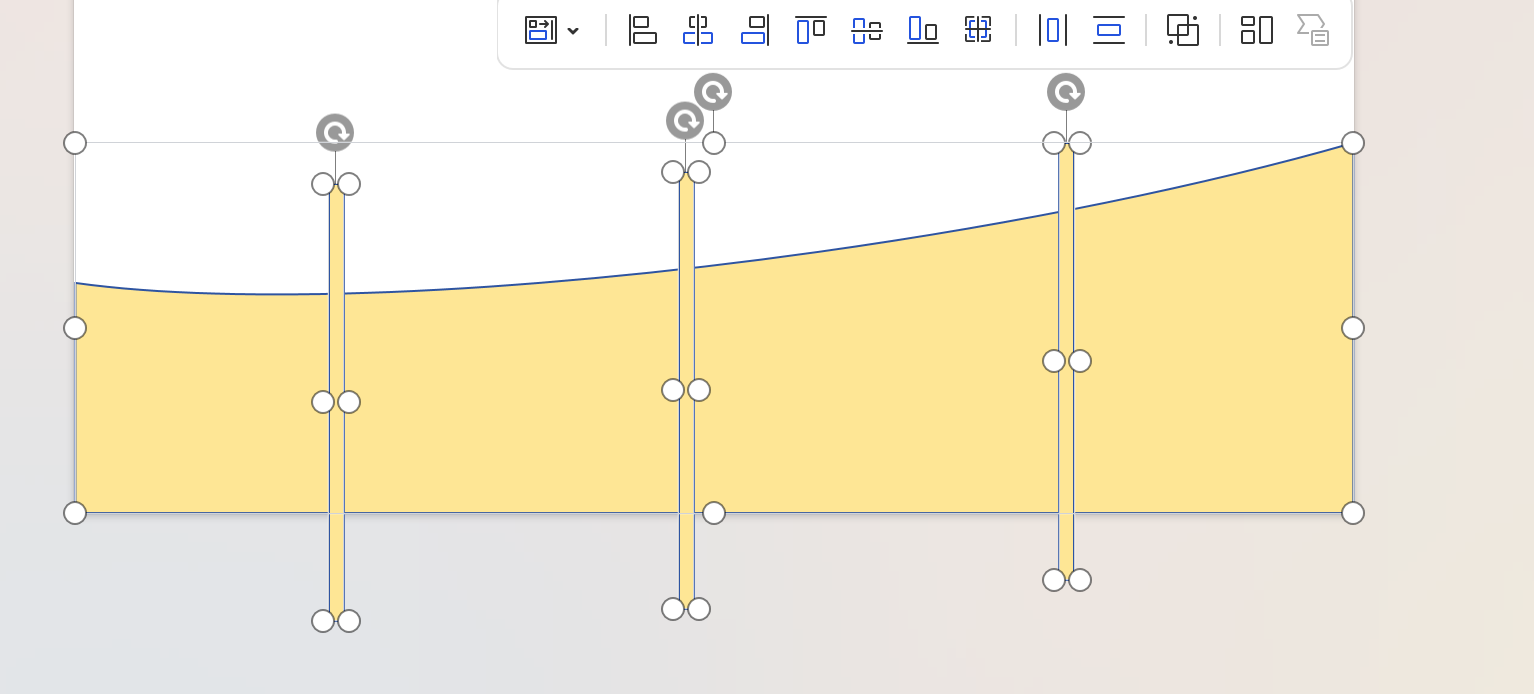
1、插入矩形、椭圆形,将椭圆斜放在矩形上,用【形状格式-合并形状-剪除】功能,变成一个不规则形状
2、插入三个长矩形,将其均匀分布在不规则形状上,同【形状格式-合并形状-拆分】功能,删除不用的形状
image
3、插入相应大小形状的图片,可以在加线条颜色的时候,如果不知道加什么颜色适合,可以使用取色器去获取图片的相应颜色,这样加的线条配合图片就不会冲突
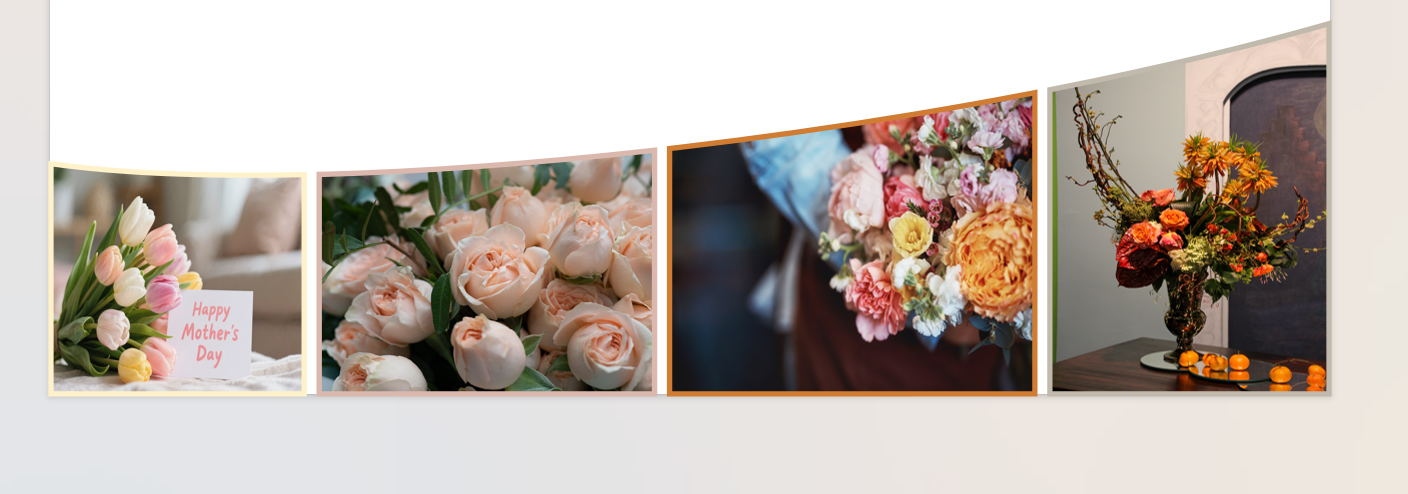
image

多图文排版样式三:
1、插入一个梯形、将其旋转90°放到页面右侧,在插入几个长矩形均匀分布梯形面积
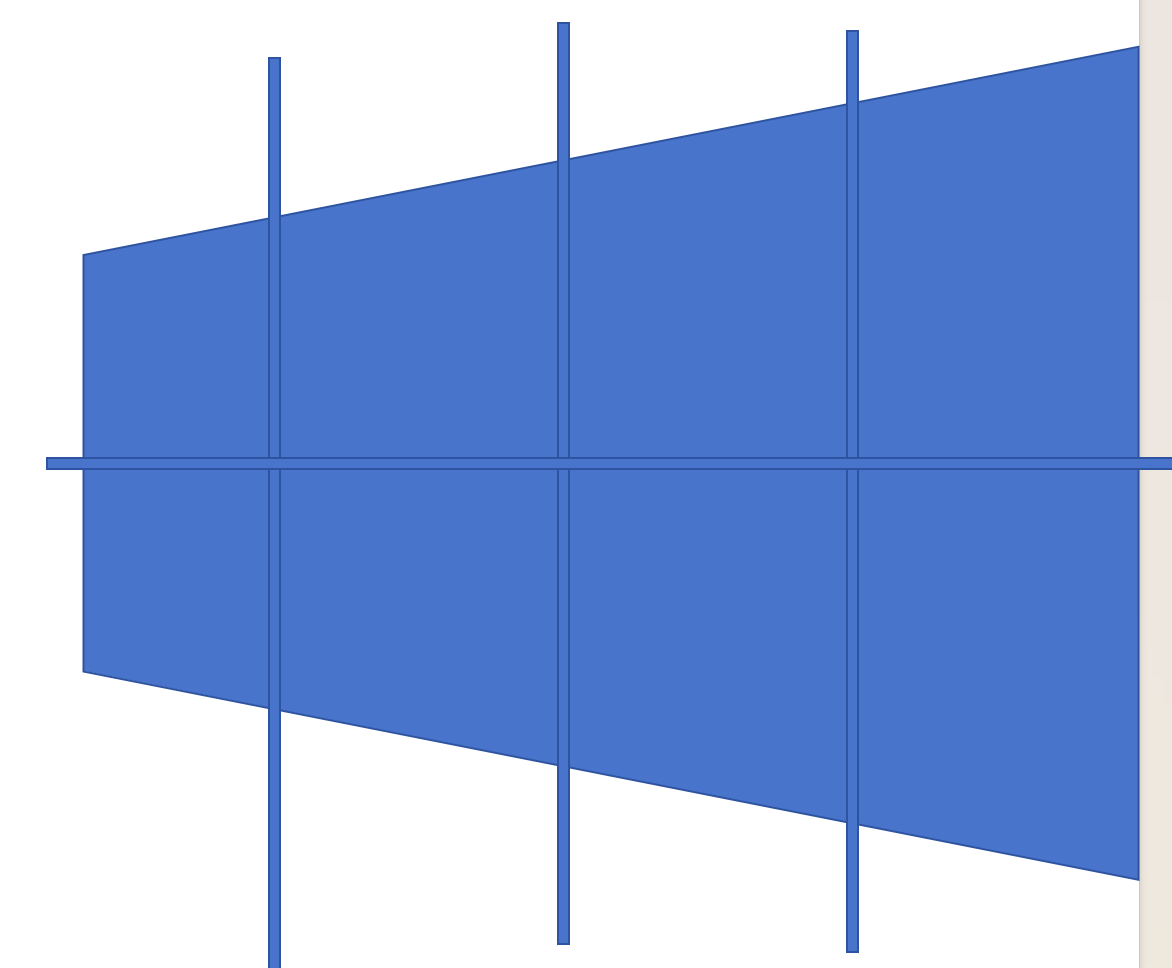
image
2、选中梯形和矩形后将其运用到【形状格式-合并形状-拆分】功能,在删掉多余的部分
3、将其插入图片,如果发现图片会和图形是颠倒的,那就是图片随形状一起旋转了,只需取消勾选与形状一起旋转即可(快捷键W)
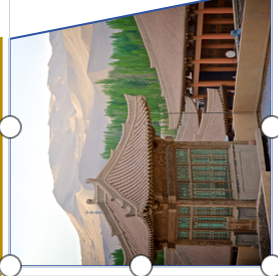
image
4、随后对图片进行阴影、线条等进行调整
image
5、加入字体和背景,字体采用华康行楷体 W5 字号86加渐变色,背景采用插入了主题图片
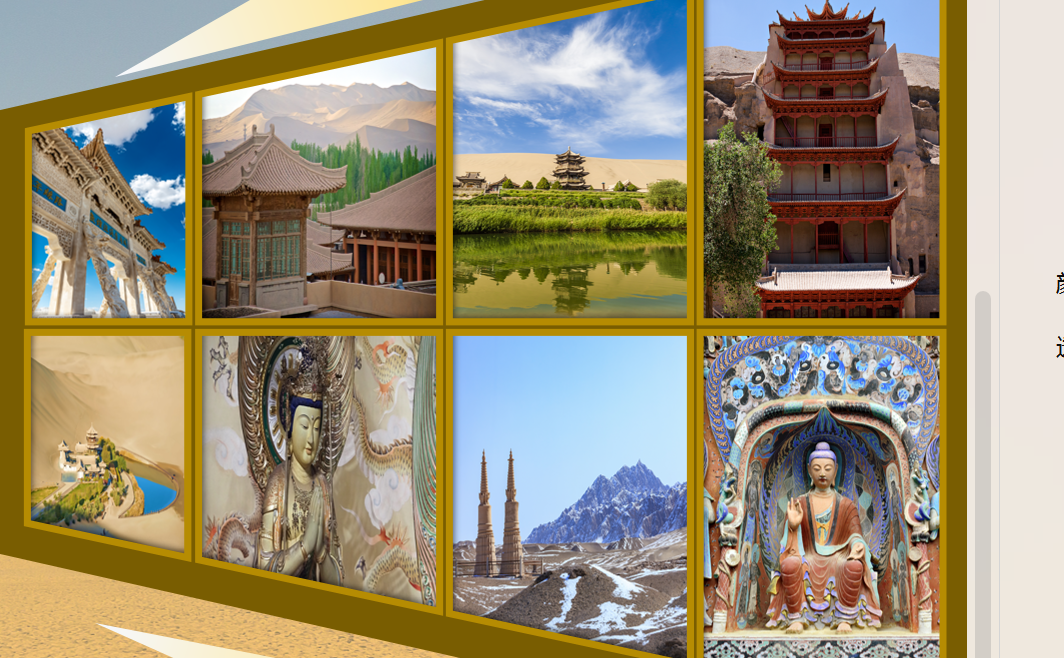
6、通过图片加文字的排版,整体完成了以介绍莫高窟为主的一张PPT页面
image

http://www.gsyq.cn/news/98125.html

相关文章:

  • 用AI快速生成EmuELEC游戏系统配置脚本
  • 完整教程:MySQL: 存储引擎深度解析:CSV与Archive的特性、应用与实战演示
  • ESP8266引脚图超详细图解:小白也能看懂
  • Windows 10/11系统HEVC解码难题终极解决方案
  • 编程小白必看:3分钟学会向上取整的5种方法
  • 告别USB线!无线DroidCam办公效率提升300%
  • 190亿参数开源模型CogVLM2:多模态AI普惠革命的里程碑
  • 26、定制你的 Linux 内核:从入门到实践
  • 27、Linux 安装指南:从准备到配置的全程攻略
  • 5个真实案例解析‘Uncaught (in promise)‘错误
  • 传统vs现代:漏洞扫描工具的效率对比
  • PvZ Toolkit:植物大战僵尸终极免费修改器,一键解锁无限阳光与全功能
  • 传统vsAI开发:直播平台搭建效率对比
  • WeClone vs 传统开发:效率提升300%的秘密
  • 芋道VS若依:两大开源框架功能全面对比
  • 2025年呼伦贝尔冬季旅游旅行社电话汇总: 海拉尔满洲里重点旅行社官方联系方式 - 十大品牌推荐
  • AI如何帮你快速掌握axios.create的配置技巧
  • 零基础教程:Ubuntu中文输入法安装图文指南
  • 告别盲目测试:Furmark自动化批量测试方案
  • AI助力Ubuntu中文输入法开发:从零到一键配置
  • OrcaSlicer开源项目终极入门指南:新手快速上手指南
  • Bosque语言:正则化编程范式的技术革命
  • 企业级存储扩容实战:lvextend在K8s持久化存储中的应用
  • 快速原型设计:用AI即时生成带省略号的UI组件
  • 北京荣华天地酒店联系方式:云剧场彩空间使用建议与风险提示 - 十大品牌推荐
  • 传统CV开发vsVLA:效率对比实验
  • 1Panel高效管理:多服务器批量操作实战指南
  • 小白必看:Furmark显卡测试入门指南
  • 对比测试:传统部署vsNVIDIA容器化方案
  • Tsukimi:重新定义你的Emby媒体播放体验