

Windows文件权限查看与修改

本文主要看Windows属性GUI设置,命令行请查找takeown和icacls等命令自行了解。
权限查看
查看访问权限
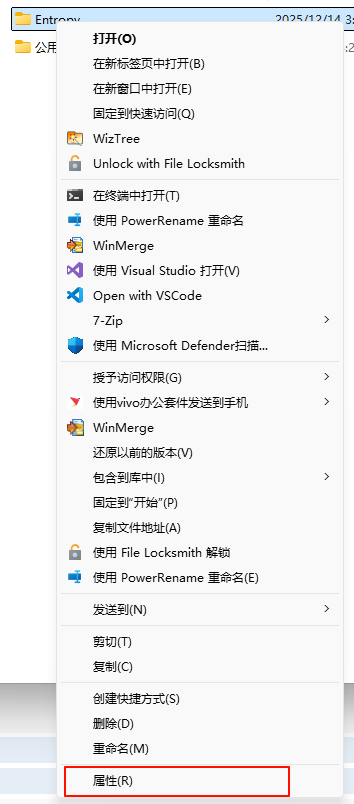
右键属性->安全,这里就是文件权限查看与设置的入口
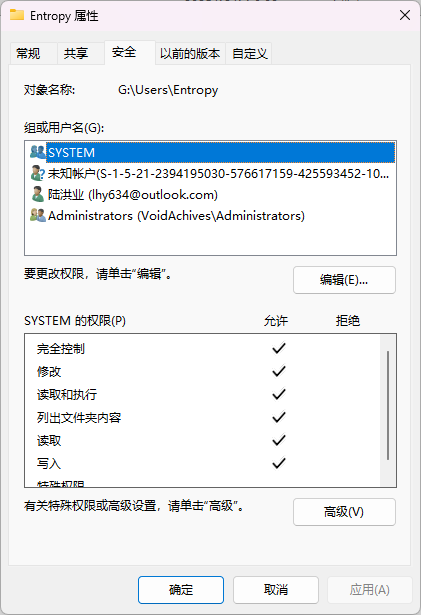
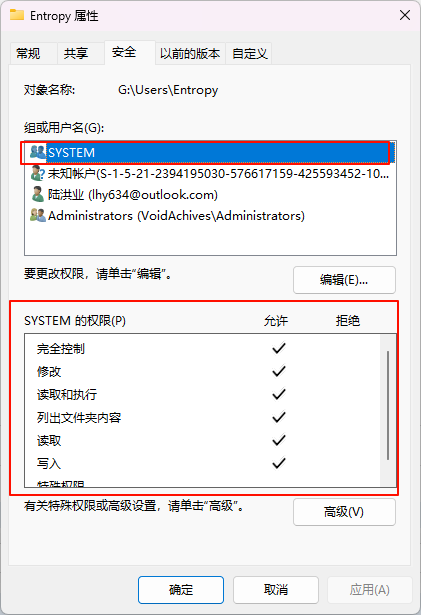
这里可以看到各个用户的权限,基本每个文件夹SYSTEM和Administer用户都有完全控制权限,一个是系统用户,一个是默认管理员
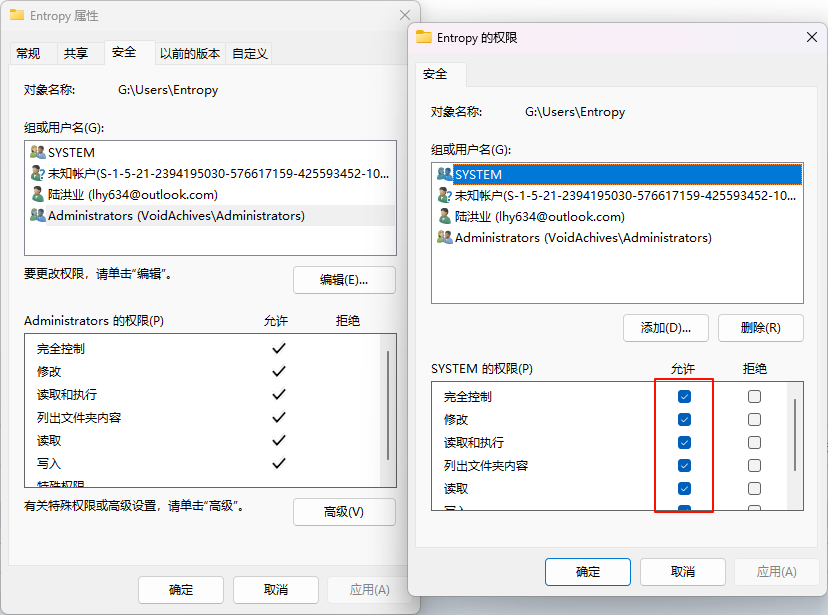
点击编辑可以查看是否可以修改权限,如果是灰色的说明对应的权限不能修改(可能是设置继承了父文件夹的权限),不能取消勾选允许,但是可以单独设置拒绝(单独设置拒绝和取消勾选允许并不等价,拒绝权限会优先于允许权限,虽然有时候访问起来效果是差不多的)
在右键属性->安全->高级也可以编辑/查看访问权限
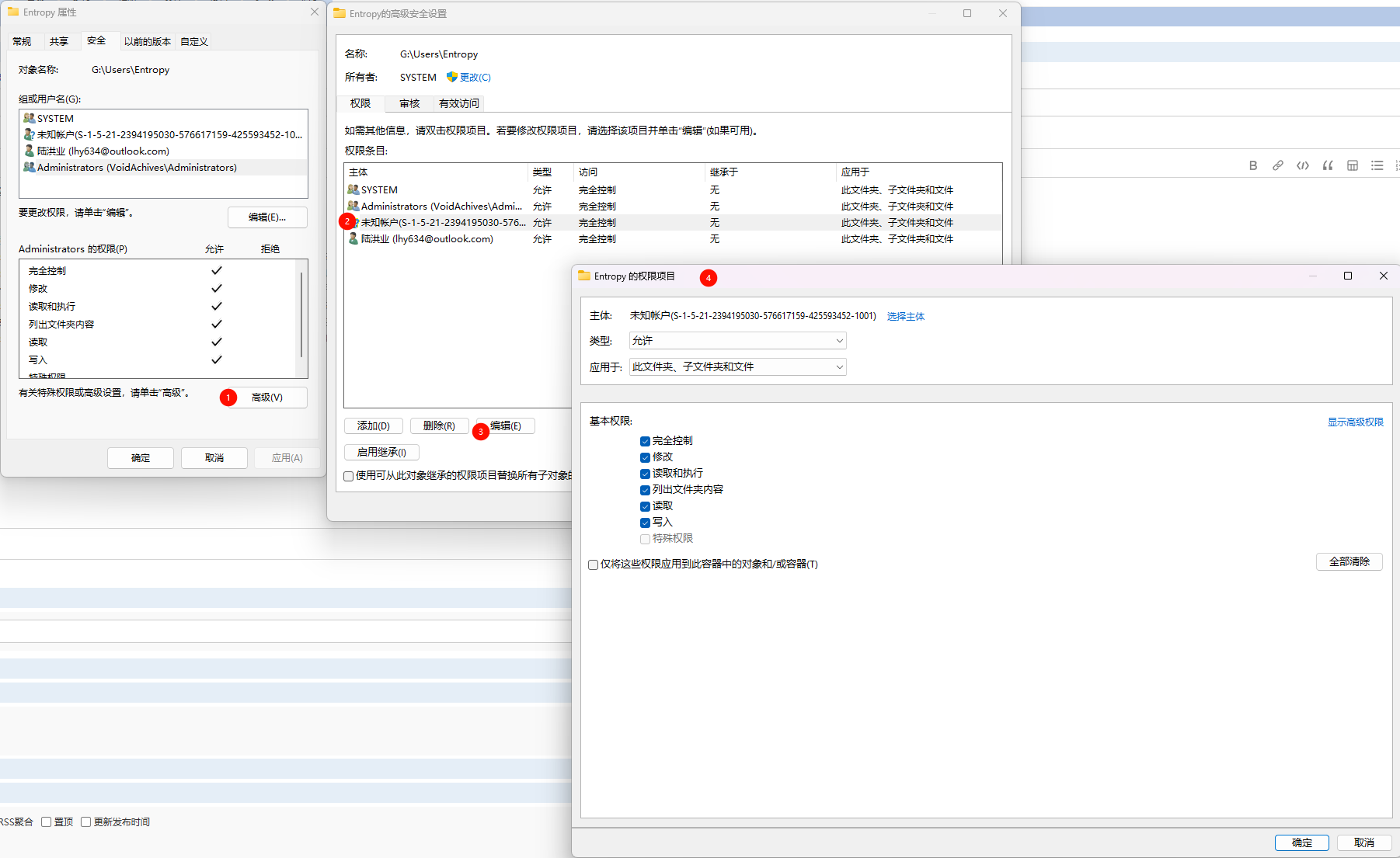
查询指定用户的访问权限
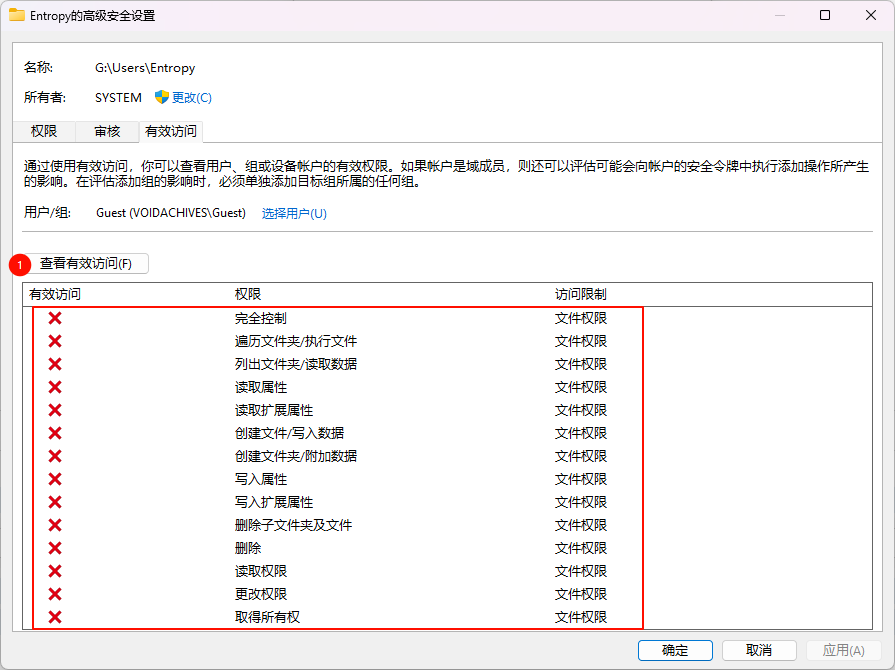
从高级->有效访问可以查询用户对该文件夹的访问权限状态
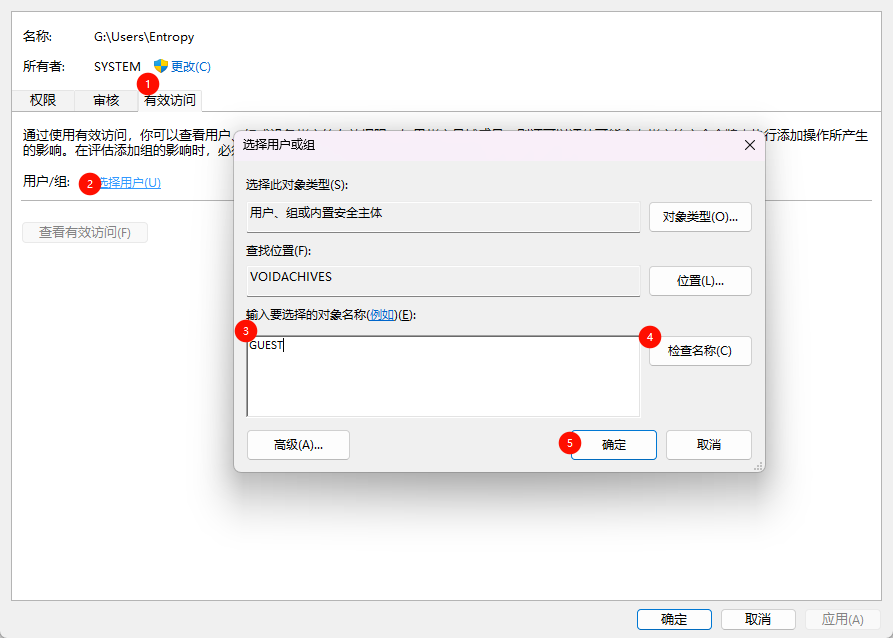
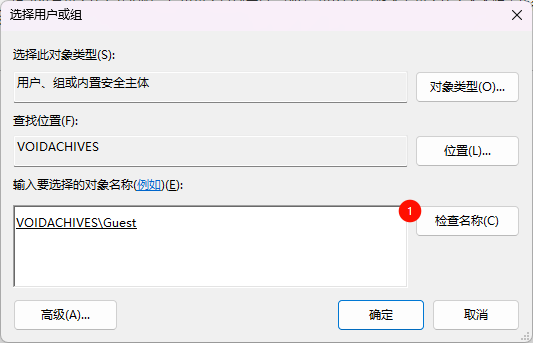
点击检查名称后系统会检查名称是否有效,并且补全用户归属
选好之后就可以查看用户对该文件的访问权限了
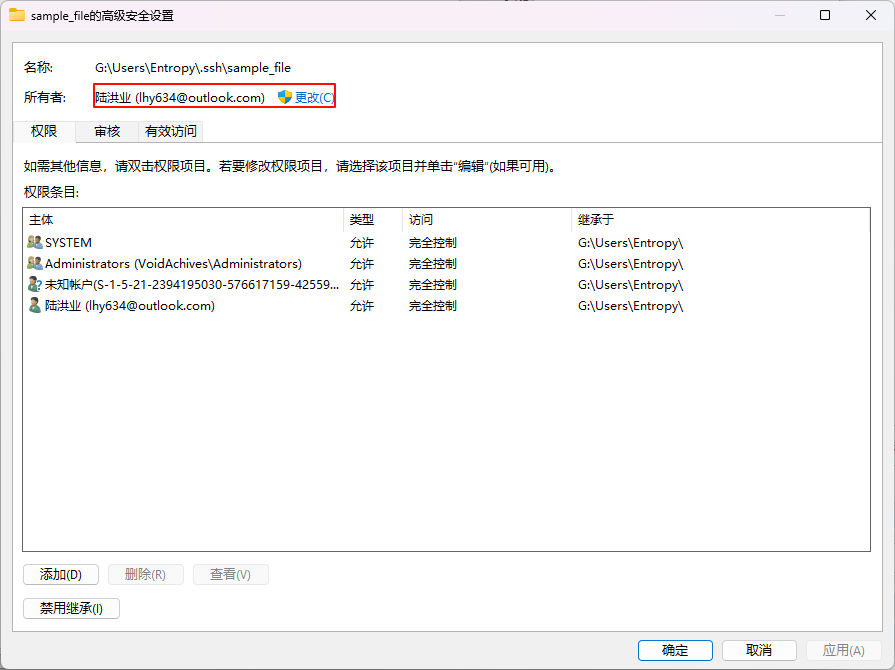
查看文件所有者
文件所有者可以修改文件访问权限,一般谁创建的默认文件所有者就是谁
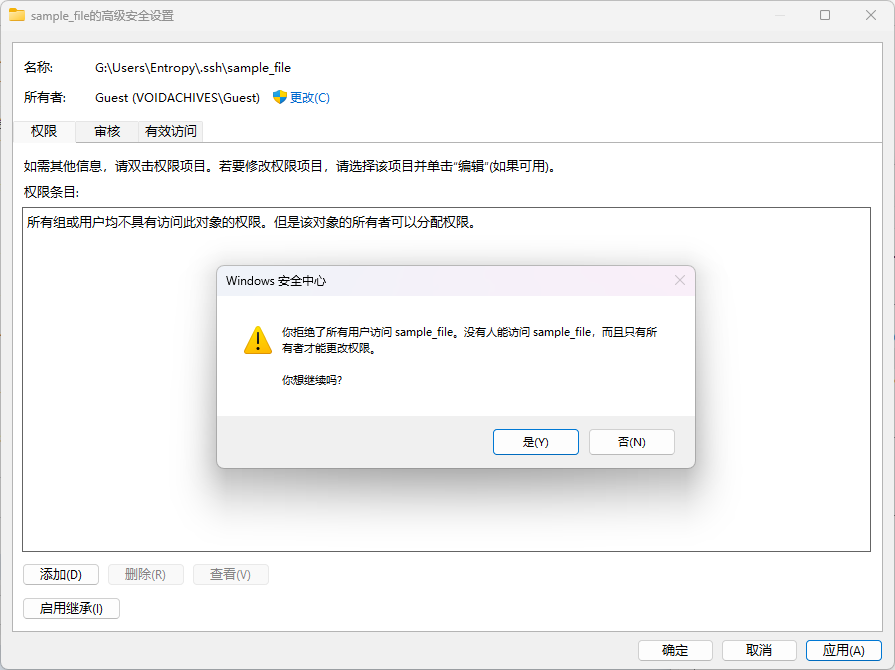
当把权限全删除的时候,只有文件所有者可以修改文件访问权限,管理员也无法修改访问权限(但是可以修改文件所有者)
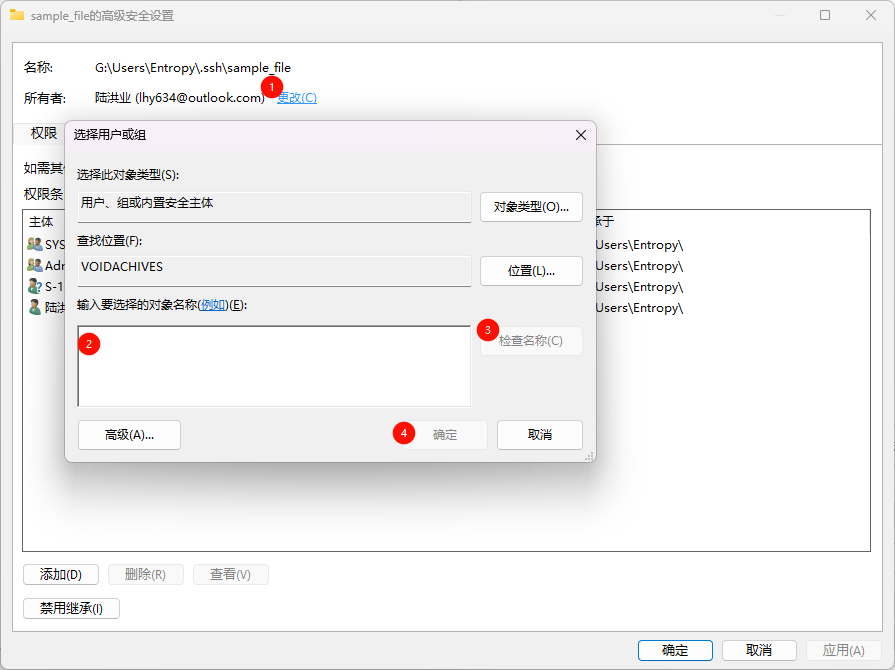
管理员可以更改文件所有者
查看权限继承
有些文件夹的权限是继承父文件夹的,无法单独修改
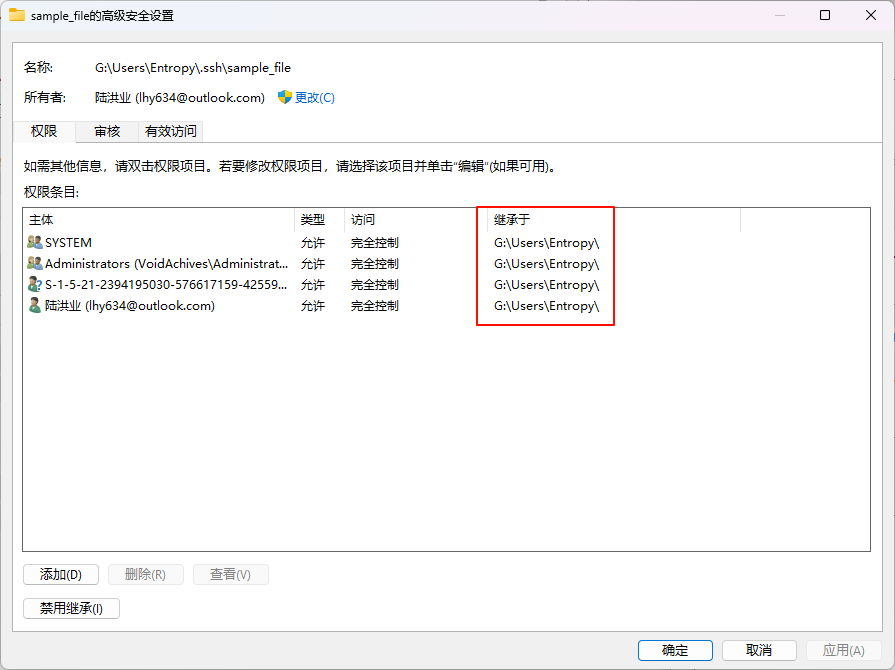
如需单独修改,则需要禁用当前文件的权限继承
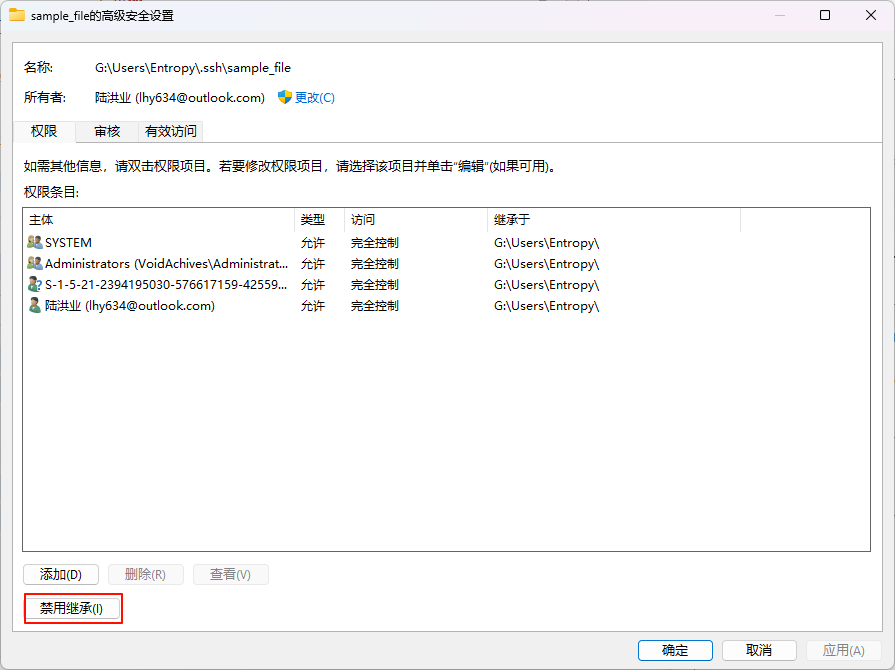
否则只能到父文件夹修改继承的权限
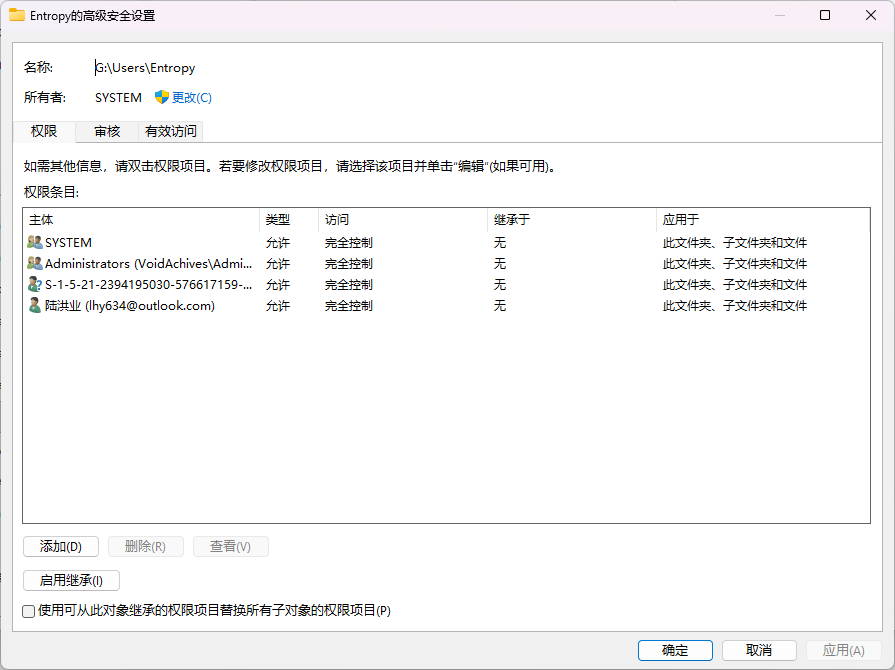
父文件夹的权限可以设置是否继承到子文件夹
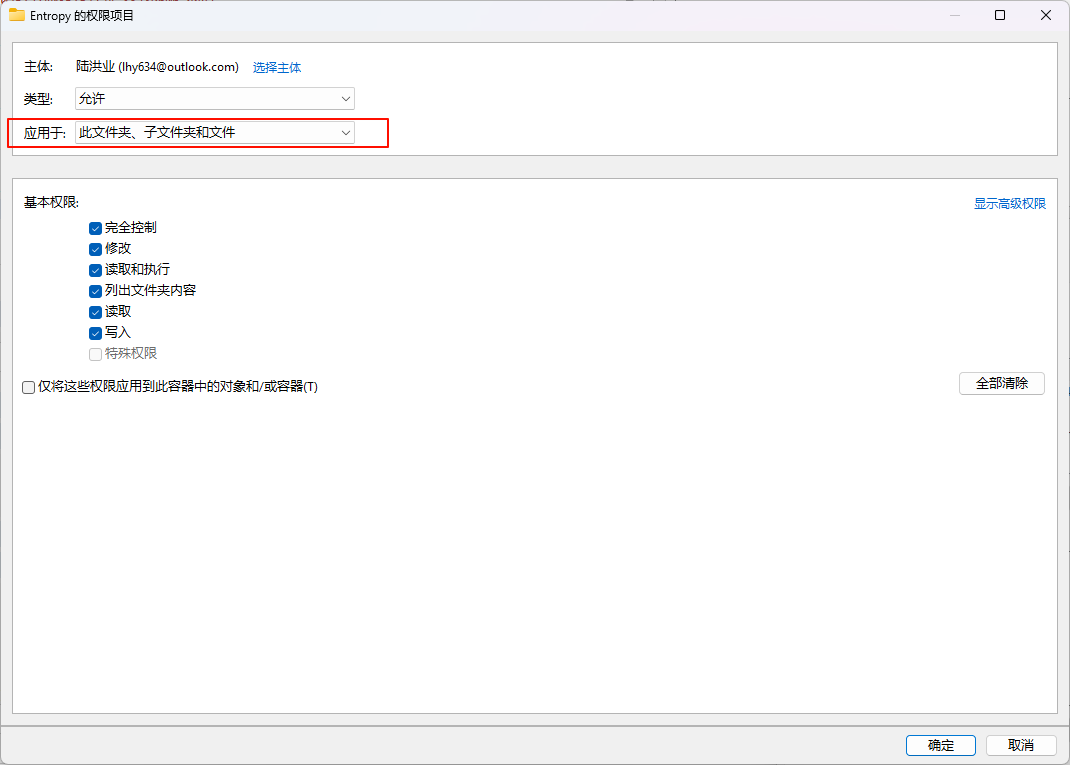
启用权限继承时,可以单独设置拒绝权限,拒绝权限会优先于允许权限。
相关新闻

2026/7/26 20:23:40
17、PF 日志记录、监控与统计

2026/7/26 20:23:39
18、网络日志、监控与统计工具全解析

2026/7/24 18:18:11
达梦数据库学习心得:国产数据库的探索与实践

2026/7/26 20:23:37
小熊猫Dev-C++:5分钟搭建现代化C++开发环境的终极指南

2026/7/26 20:23:37
PHP-FPM 深度调优指南 告别 错误,让你的 PHP 应用飞起来

2026/7/26 20:23:37
2025年主流AI Agent框架技术解析与应用指南

2026/7/26 20:21:43
如何彻底释放惠普暗影精灵笔记本的隐藏性能?OmenSuperHub全面解析

2026/7/26 20:20:52
宏智树AI学术写作工具实测与效率提升指南

2026/7/26 20:20:52
项目管理最佳实践:9个关键要素助你实现项目成功率提升30%

2026/7/26 0:00:44
技术焦虑下的业务聚焦:构建可持续的技术竞争力
,免费生成专属「提分热力图」与瓶颈突破路线图)
2026/7/26 0:00:44
仅限本周开放|GMAT AI备考效能评估工具(含ETS官方题库行为轨迹比对模块),免费生成专属「提分热力图」与瓶颈突破路线图

2026/7/26 0:01:37
AI时代SEO新标配:Schema结构化数据与llms.txt实战指南
2026/7/26 0:00:44
技术焦虑下的业务聚焦:构建可持续的技术竞争力
2026/7/26 0:00:44
仅限本周开放|GMAT AI备考效能评估工具(含ETS官方题库行为轨迹比对模块),免费生成专属「提分热力图」与瓶颈突破路线图
2026/7/26 0:01:37
AI时代SEO新标配:Schema结构化数据与llms.txt实战指南
![[C++]内存管理:串顺序存储的内存回收](http://pic.xiahunao.cn/yaotu/[C++]内存管理:串顺序存储的内存回收)
2026/7/26 12:35:22
[C++]内存管理:串顺序存储的内存回收
:ArkUI 首页仪表盘搭建)
2026/7/26 12:35:41
足球口袋教练 HarmonyOS 离线应用实战(03/20):ArkUI 首页仪表盘搭建

2026/7/26 19:42:19