 拓冰网站定制
vs code
VSCode的下载地址https://code.visualstudio.com/Download
Node.js
node.js的下载地址 https://nodejs.org/zh-cn/download
注意:nodejs安装路径不要和vscode安装到同一个文件夹,两个应用分别装到两个不同的文件夹
npm config set cache "D:\runSoft\nodejs\node_cache"
npm config set prefix "D:\runSoft\nodejs\node_global"
设置nodejs prefix(全局)和cache(缓存)路径,把npm安装的模块集中在一起,便于管理。
npm与cnpm
npm是Nodejs自带的包管理器,当你安装Node的时候就自动安装了npm。
npm是目前世界上生态最丰富,可用模块最多的一个社区。
安装npm后,每次安装包时,我们的电脑都要和npm服务器进行对话,去npm仓库获取包。
npm的远程服务器在国外,下载访问不稳定。
cnpm位国内淘宝镜像,每隔10分钟将国外npm仓库的所有内容“搬运”回国内的服务器上。响应较稳定。
cnpm安装方法如下:
npm install -g cnpm --registry=https://registry.npm.taobao.org
如果执行报错,参考下面文章解决cnpm安装报错
环境安装调试https://blog.csdn.net/m0_74824877/article/details/145867408
清除npm缓存的方式
npm cache clean --force //常用
npm cache verify //新版本方式
创建Vue3工程
点击查看官方文档
备注:目前
vue-cli已处于维护模式,官方推荐基于Vite创建项目。
## 查看@vue/cli版本,确保@vue/cli版本在4.5.0以上
vue --version
## 安装或者升级你的@vue/cli
npm install -g @vue/cli
## 执行创建命令
vue create vue_test
## 随后选择3.x
## Choose a version of Vue.js that you want to start the project with (Use arrow keys)
## > 3.x
## 2.x
## 启动
cd vue_test
npm run serve
基于 vite 创建
vite 是新一代前端构建工具,官网地址:https://vitejs.cn,vite的优势如下:
- 轻量快速的热重载(
HMR),能实现极速的服务启动。 - 对
TypeScript、JSX、CSS等支持开箱即用。 - 真正的按需编译,不再等待整个应用编译完成。
- 具体操作如下(点击查看官方文档)
## 1.创建命令
npm create vue@latest
## 2.具体配置
## 配置项目名称
√ Project name: vue3_test
## 是否添加TypeScript支持
√ Add TypeScript? Yes
## 是否添加JSX支持
√ Add JSX Support? No
## 是否添加路由环境
√ Add Vue Router for Single Page Application development? No
## 是否添加pinia环境
√ Add Pinia for state management? No
## 是否添加单元测试
√ Add Vitest for Unit Testing? No
## 是否添加端到端测试方案
√ Add an End-to-End Testing Solution? » No
## 是否添加ESLint语法检查
√ Add ESLint for code quality? Yes
## 是否添加Prettiert代码格式化
√ Add Prettier for code formatting? No
自己动手编写一个App组件
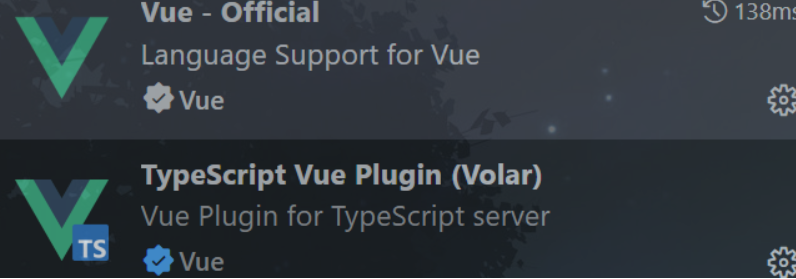
<template><div class="person"><h2>姓名:{{name}}</h2><h2>年龄:{{age}}</h2><button @click="changeName">修改名字</button><button @click="changeAge">年龄+1</button><button @click="showTel">点我查看联系方式</button></div></template><script setup>import { ref} from 'vue'const name = ref('张三')const age = ref(18)const changeName = () =>{name.value = '李四'}const changeAge = () =>{age.value++}const showTel = () =>{alert('13212312312')}</script>安装官方推荐的vscode插件:
总结:
Vite项目中,index.html是项目的入口文件,在项目最外层。- 加载
index.html后,Vite解析<script type="module" src="xxx">指向的JavaScript。 Vue3**中是通过 **createApp函数创建一个应用实例。
如何确认项目类型
- 检查项目依赖:
- 如果 package.json 中有
vite,说明项目是基于 Vite 的。 - 如果有
@vue/cli-service,说明项目是基于 Vue CLI 的。
- 如果 package.json 中有
- 检查配置文件:
- 如果项目有
vite.config.js,说明是 Vite 项目。 - 如果项目有 vue.config.js,说明是 Vue CLI 项目。
- 如果项目有
vue项目结构解析
项目结构解析
.vscode --VSCode工具的配置文件夹
node_modules —Vue项目的运行依赖文件夹
public 资源文件夹
index.html: 入口html文件
src 源码文件夹
**main.js:**项目入口文件,webpack编译打包就是从此文件开始,换言之,所有你用到的资源,都应该从这里面import引入,才能被打包进项目。最终打包的js文件会自动插入到index.html页面中
**App.vue:**默认入口组件,它的vm实例控制的就是index.html中的div区域.
.gitignore git忽略文件
package.json 项目信息描述文件,包括依赖包列表,当拷贝项目源码时,要忽略node-modules目录的,其他人要重新安装项目依赖,执行npm I, 会根据package.json中指定的依赖列表自动安装到当前项目目录的node-modules
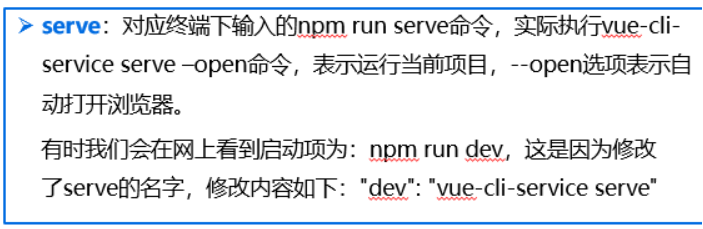
其中的scripts
“scripts”: {
“serve”: “vue-cli-service serve”,
“build”: “vue-cli-service build”,
“lint”: “vue-cli-service lint”
},
-
build:对应终端下输入的npm run build命令,实际执行vue-cli-service build命令,表示执行正式环境的编译打包,会生成dist目录,因为此命令是启用内置webpack进行资源编译打包输出。
lint:对应npm run lint命令, 启用eslint插件进行语法检查,不会启动项目,也不会编译项目,如果js语法不符合规范,控制台会抛出异常。
readme.md :注释说明
vite.config.js Vue配置文件
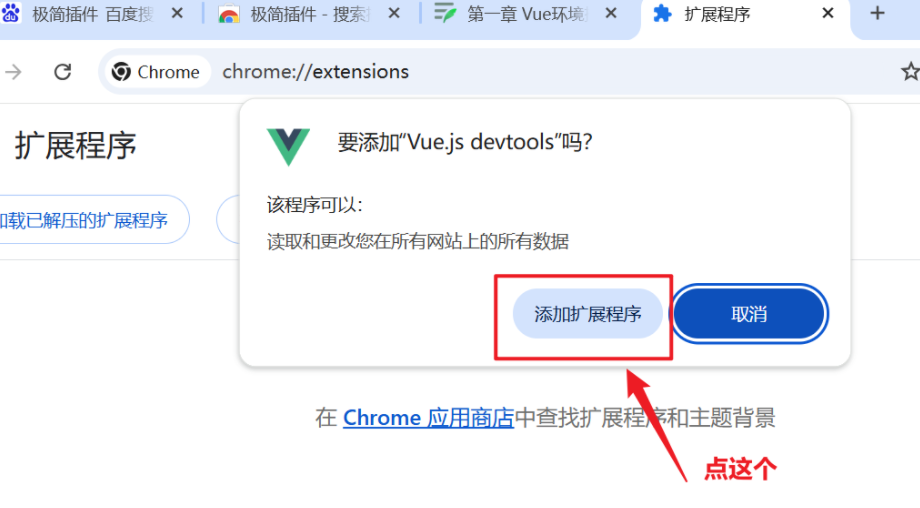
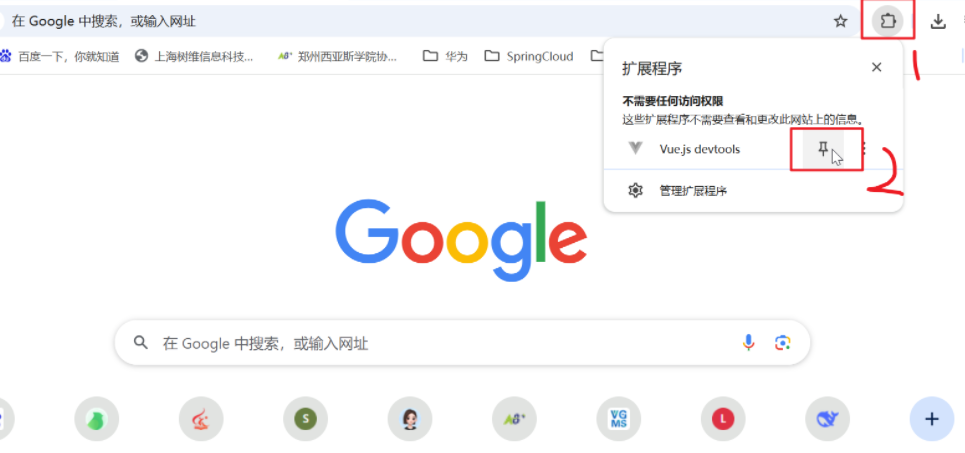
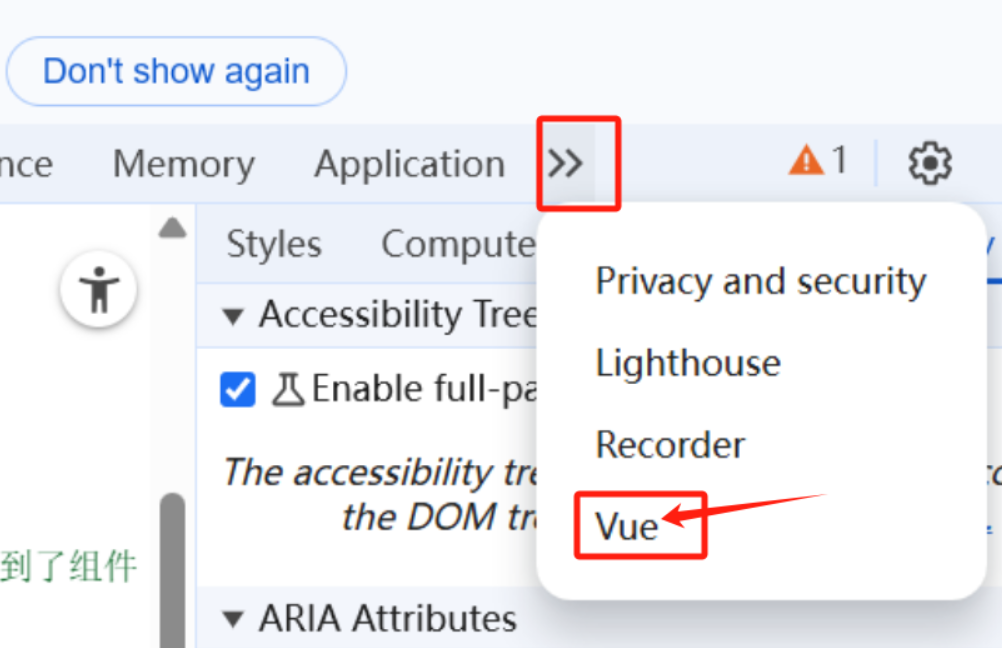
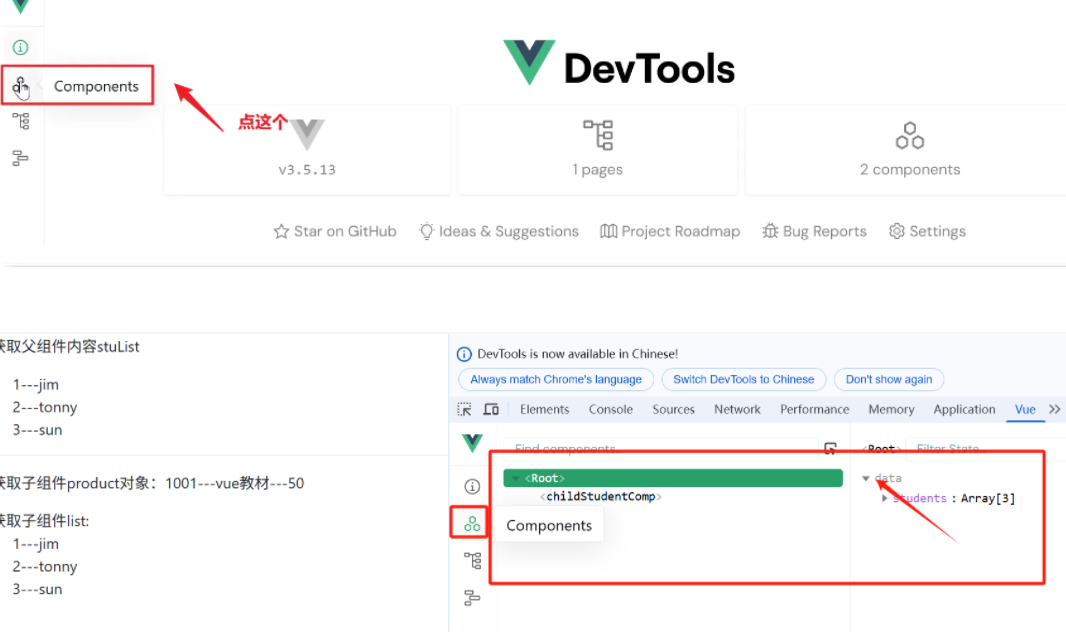
安装Vue调试工具 【Vue.js Devtools】
1、百度搜索极简插件
2、点击搜索
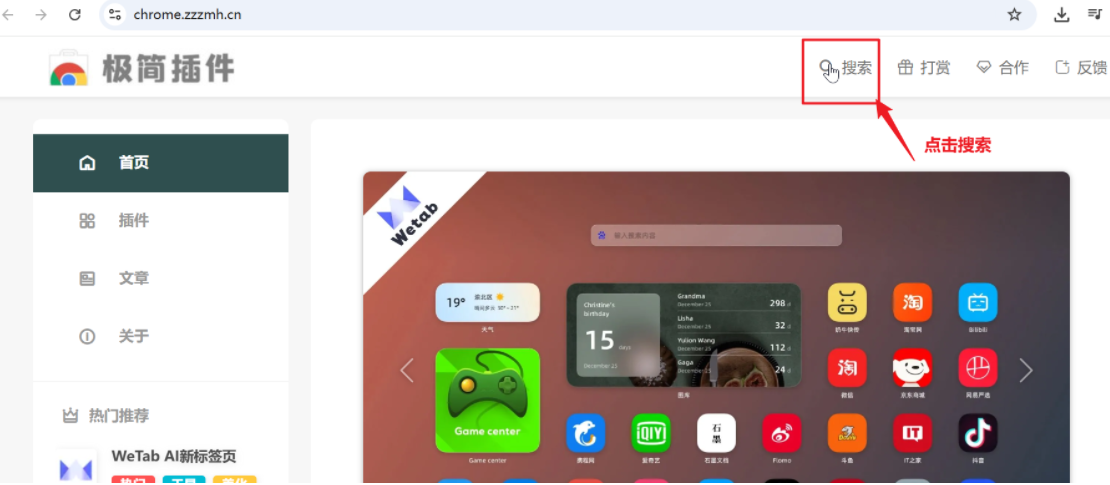
3、输入vue,点击搜索
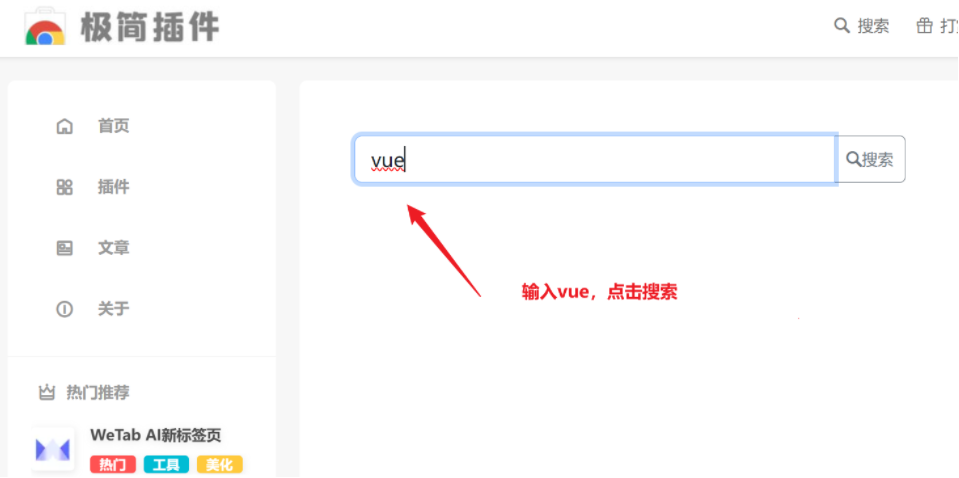
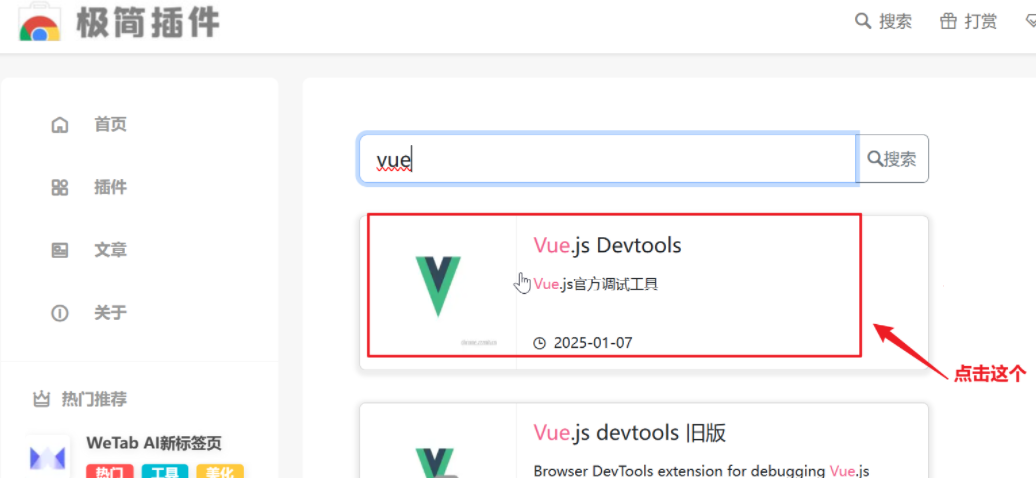
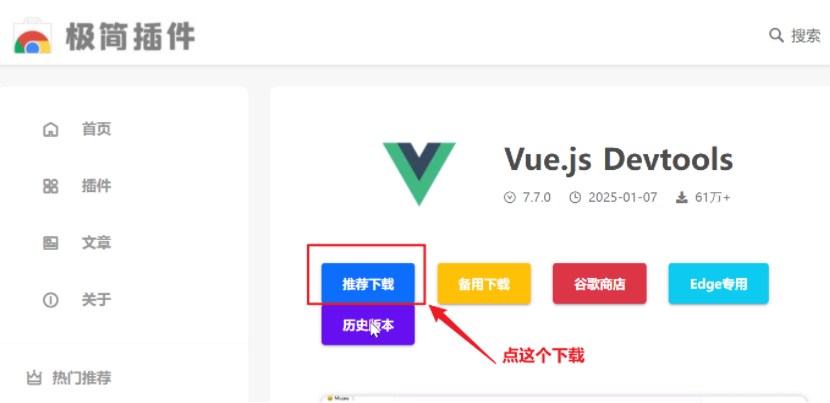
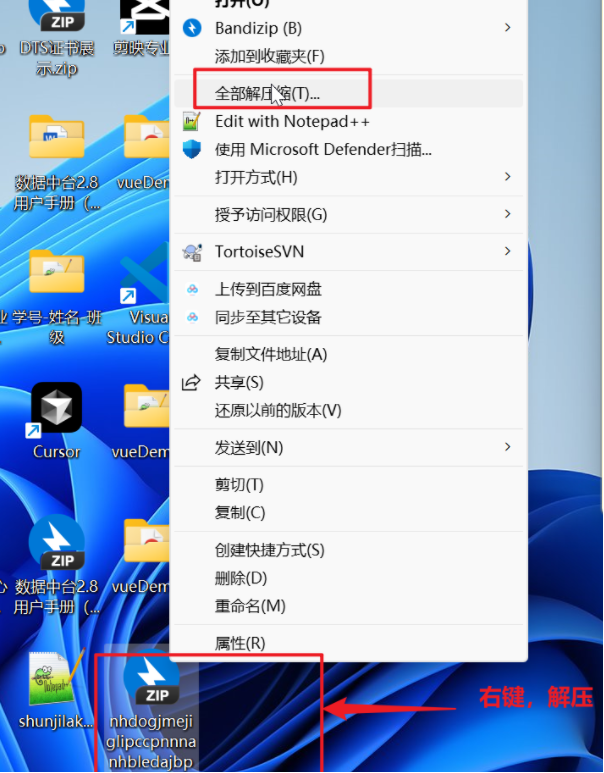
解压后的软件
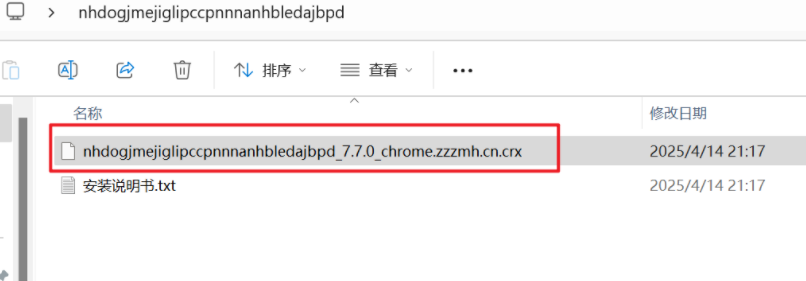
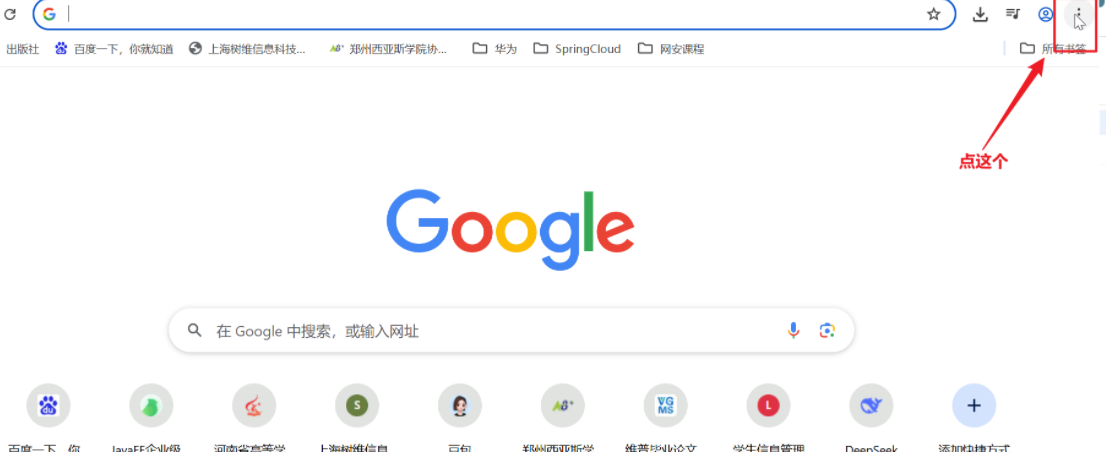
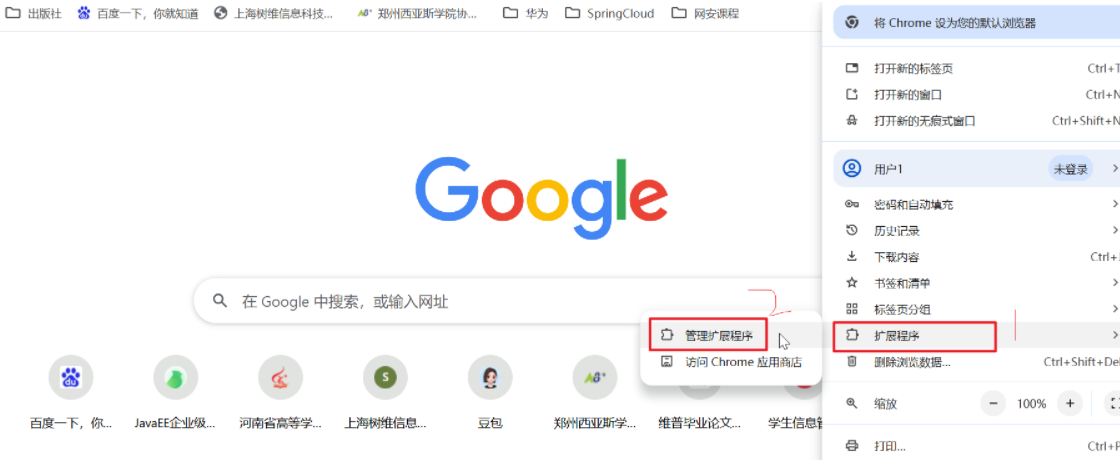
打开开发者模式
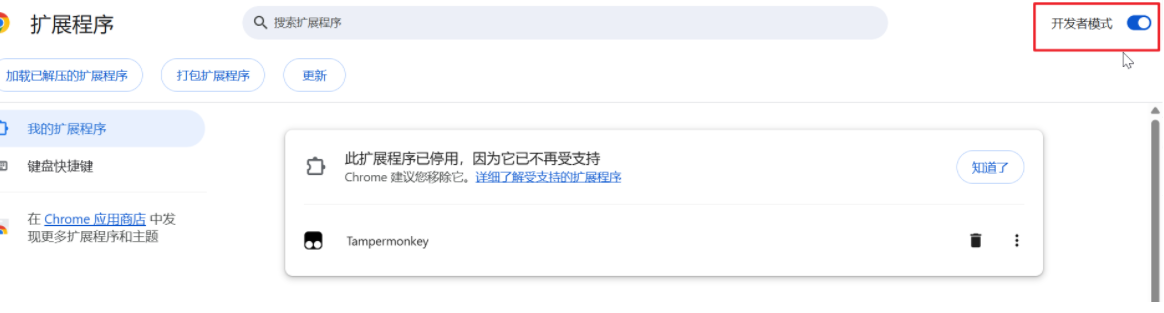
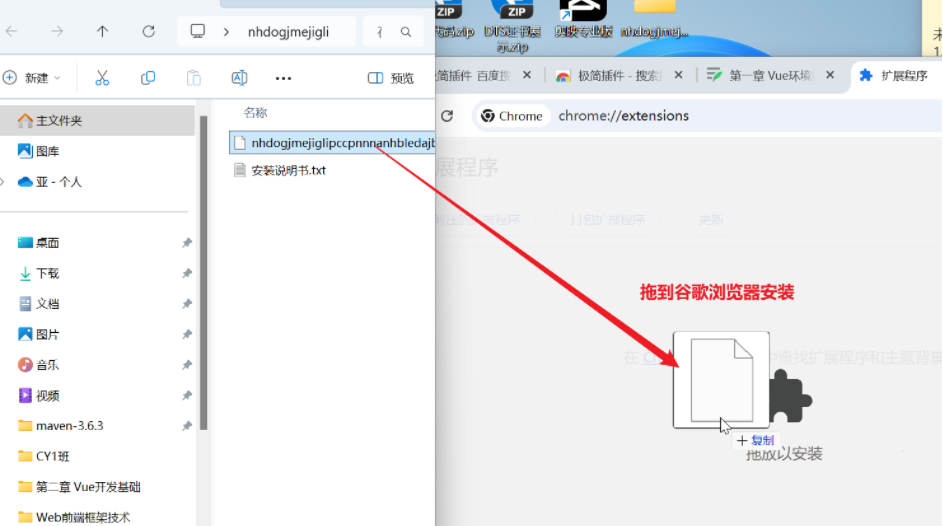
固定扩展组件
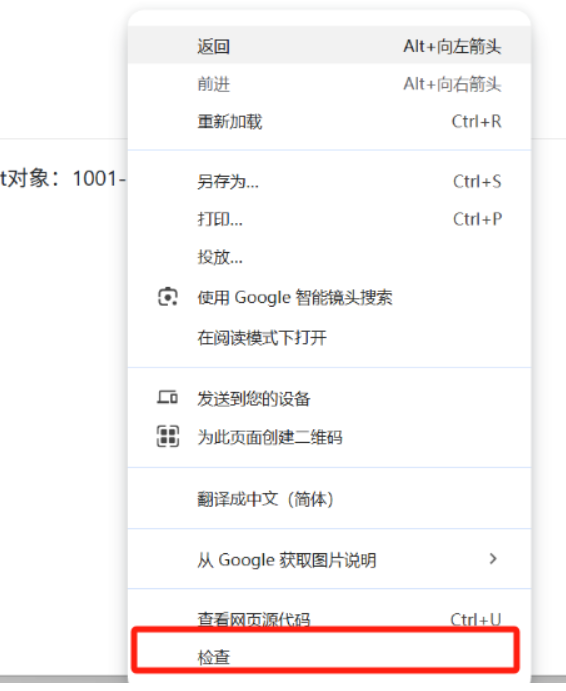
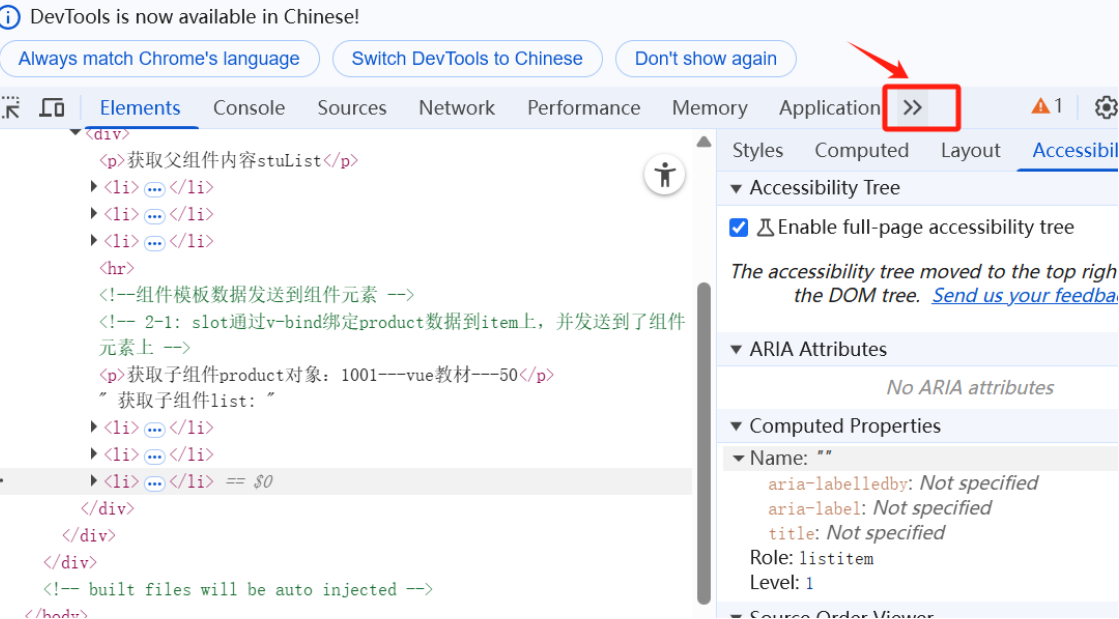
右键“检查”,或者直接Fn+F12快捷键。
常见问题
1,npm -v 不是内部或者外部命令
原因:npm 没有被正确添加到系统的环境变量中,或者 npm 的安装路径没有被正确识别
以下是一些解决步骤:
- 确认 Node.js 和 npm 的安装
首先,确保 Node.js 和 npm 已经正确安装在你的系统上。
打开命令行界面。
输入 node -v 来检查 Node.js 是否已安装。
如果 Node.js 版本显示出来,那么 Node.js 已经安装。
- 检查 npm 是否安装
在命令行中输入 npm -v。如果 npm 没有安装或者没有正确配置,这里通常会报错。 - 确认 npm 的安装路径
你可以尝试在 Node.js 的安装目录下查找 npm 可执行文件。通常,Node.js 和 npm 会一起安装在类似 C:\Program Files\nodejs\ 的目录下。
确认 npm 的实际安装路径,例如可能是 C:\Program Files\nodejs\npm.cmd(Windows)或 /usr/local/bin/npm(Mac/Linux)。
- 添加 npm 到环境变量
右键点击“此电脑”或“计算机”,选择“属性”。
点击“高级系统设置”。
在“系统属性”窗口中,点击“环境变量”。
在“系统变量”区域找到名为 Path 的变量,选择它然后点击“编辑”。
在打开的窗口中点击“新建”,添加 npm 的路径(例如 C:\Program Files\nodejs\)。
点击“确定”保存更改。
重新打开命令行窗口,再次尝试运行 npm -v。
- 重新安装 npm(如果需要)
如果上述步骤都没有解决问题,考虑重新安装 Node.js,它通常会自动包含 npm。可以从 Node.js 官网下载最新版本的安装包。
2,vue -v 报不是内部或者外部命令
1,检查 node -v npm -v 是否正常
2,安装 vue-cli
cnpm install -g @vue/cli
3,vue --version 或者 vue -V 能正常显示版本
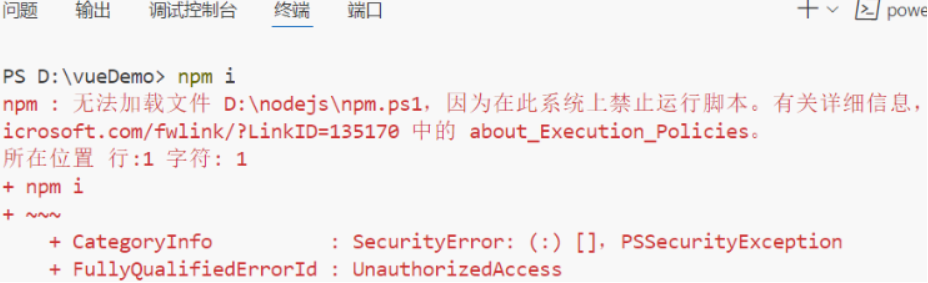
3,npm i 或者cnpm i 报错
类似如下错误
排查方向:
vscode的终端里运行,可能不是超管用户,没有权限。
解决方法1(推荐):
**1)**在windows 系统中搜索框 输入 Windows PowerShell,选择 管理员身份运行。
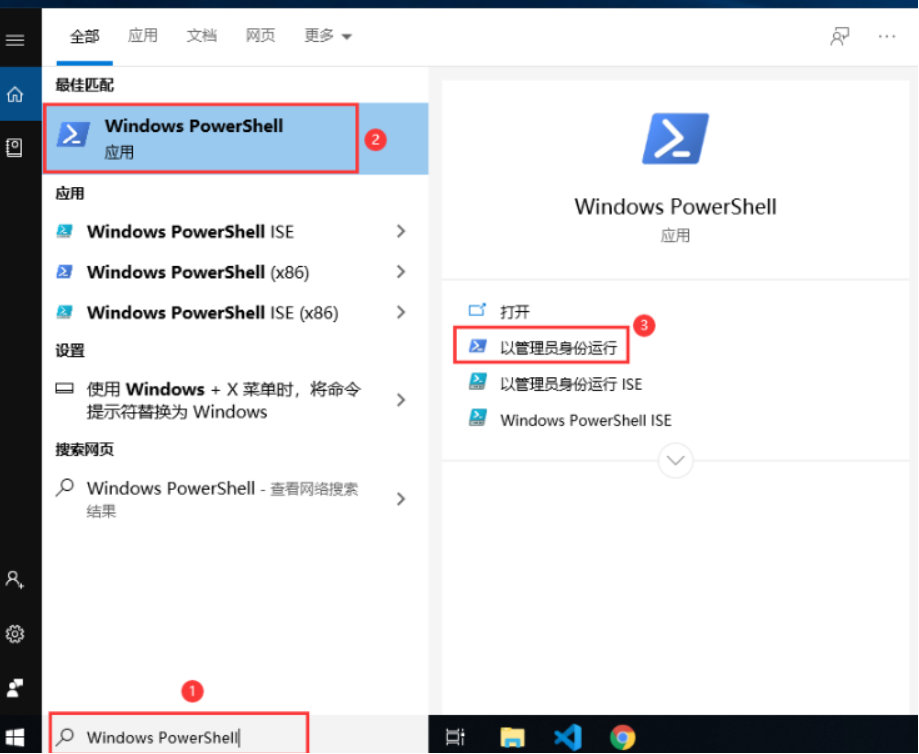
2)命令行里,输入set-ExecutionPolicy RemoteSigned,然后输入选择更改权限为A,最后可以通过 get-ExecutionPolicy 查看当前的状态。
3)重新打开vscode,即可在“终端”中运行命令。
解决方法2:不使用PowerShell,通过操作系统的“命令行提示符”,–》用管理员身份打开,然后输入运行相关命令。
4,npm run serve 或者npm run dev 失败
检查package.json 文件,确认自己使用serve 还是dev
“scripts”: {
“serve”: “vue-cli-service serve”,
“build”: “vue-cli-service build”,
“lint”: “vue-cli-service lint”
},
“scripts”: {
“dev”: “vue-cli-service serve”,
“build”: “vue-cli-service build”,
“lint”: “vue-cli-service lint”
},