
1.前提保证
安装并配置好 ssh 服务,并且,本地主机和需要远程的主机和在同一个局域网内.
2. vscode安装远程所需扩展及配置
2.1安装扩展
在vscode 扩展中搜索Remote - SSH,下载安装
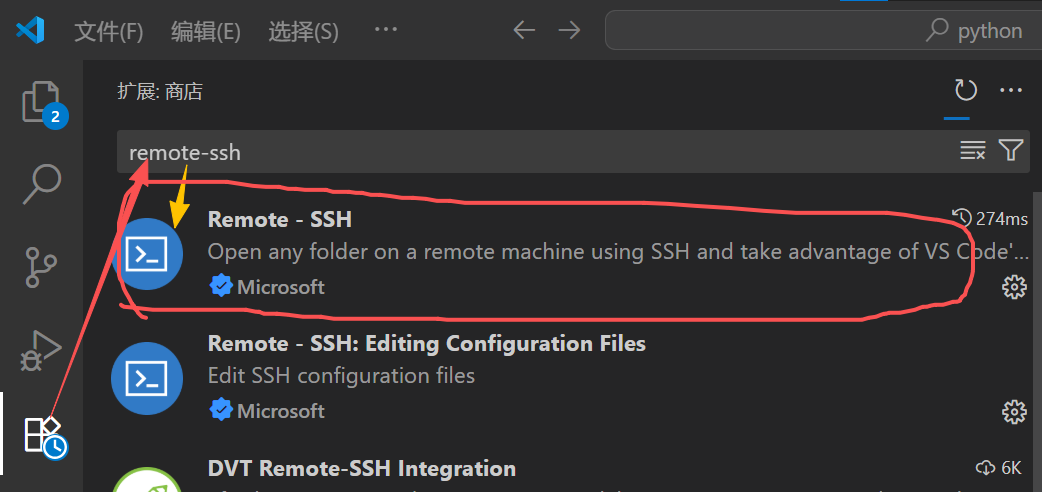
1.2.1 通过 ssh 连接命令连接
在vscode 中依次点击 远程资源管理器->新建远程,在打开的连接命令窗口中输入命令(或者直接快捷键 ctrl + shift + p) 然后输入:
ssh @:[port] 示例:ssh dgf@127.0.0.1:
- user: 是在远程服务器上的用户名
- hostname: 远程服务器的主机名或 IP 地址
- port: SSH 连接的端口号(默认为 22)
输入后按Enter键选择要更新的配置文件,一般选择第一个也就是


Host:这是一个主机别名,你可以使用这个别名来代替实际的主机名进行连接.
HostName:这是指定远程主机的 IP 地址或主机名.
Port:这是指定 SSH 连接的端口号.
User:这是指定用于连接远程主机的用户名.
如果要配置多个远程,继续在此文件追加配置即可
1.3.1
点击远程资源管理器的刷新,此时远程资源管理器会出现刚配置的远程连接,根据需要选择在当前窗口连接或在新窗口中连接,此时会让你输入密码,然后会在远程端下载所需文件(需要联网),如果无法联网,请看 离线下载vscode-server并安装
2. 离线下载vscode-server并安装
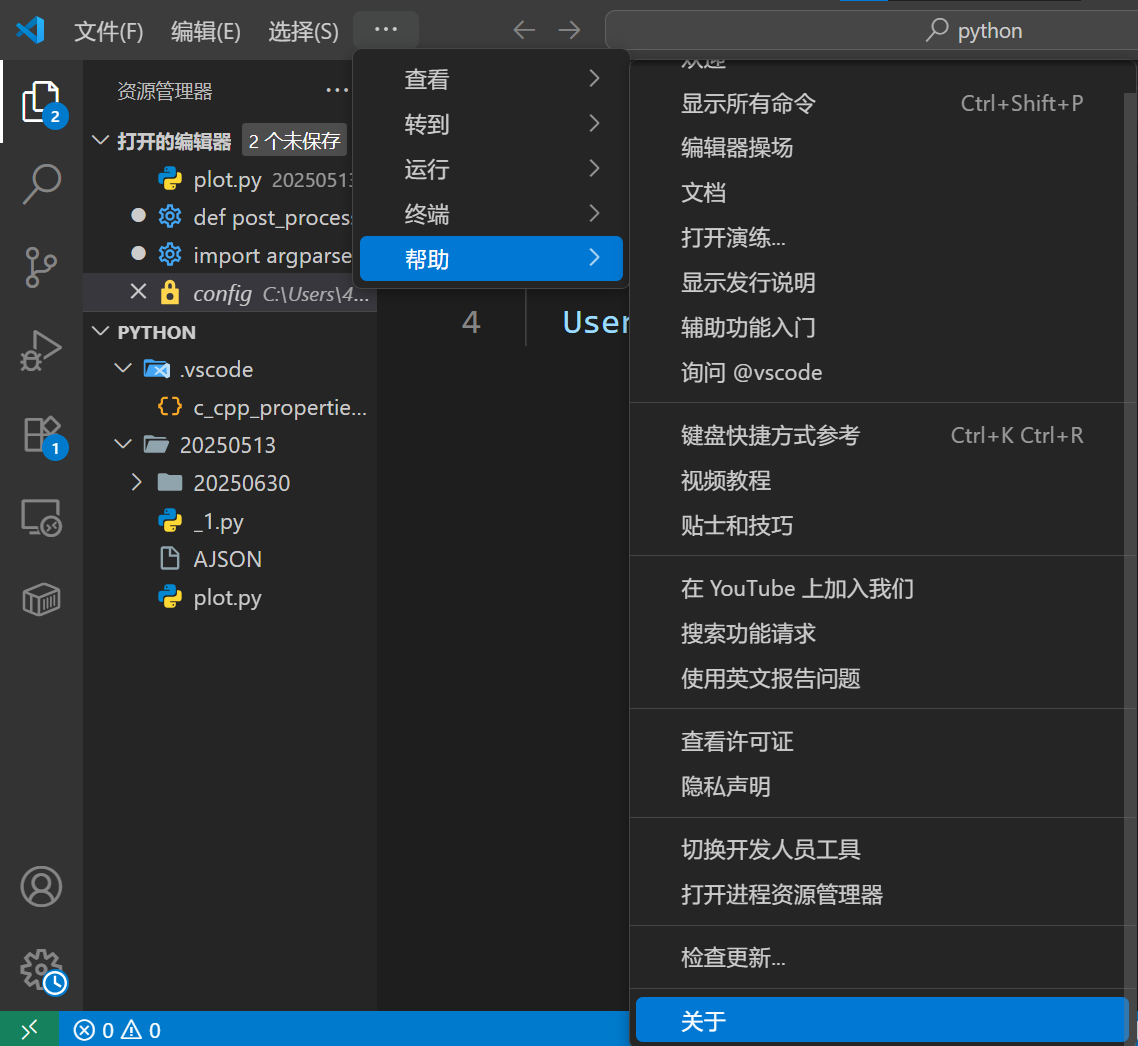
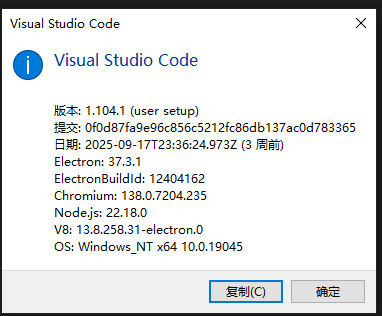
如果远程端不能联网可以下载包离线安装,下载 vscode-server 的 url 需要和 vscode 客户端版本的 commit-id 对应.通过 vscode 面板的帮助->关于可以获取该信息,复制信息,我当前版本如下(提交后面对应的就是 commit_id):
2.1 旧版离线包下载
vscode-server 下载地址如下,其中 commit_id 是上面复制的提交 id:
x86:
https://update.code.visualstudio.com/commit:${commit_id}/server-linux-x64/stable
arm:
https://update.code.visualstudio.com/commit:${commit_id}/server-linux-arm64/stable
将下载的文件 vscode-server-linux-x64.tar.gz 解压解包后名为 vscode-server-linux-x64 文件夹改名为 ${commit_id} 放在 /home/${user}/.vscode-server/bin/ 目录下.
2.2 新版离线包下载
在某次更新后远程端的 .vscode-server 目录结构发生变化:
.vscode-server┣━ bin # 存放旧方法下的vscode commit相关文件┃ ┗━ ${commit_id1}┃ ┗━ ${commit_id2}┃ ┗━ ···┣━ cli # 存放新方法下的vscode commit相关文件┃ ┗━ servers┃ ┃ ┗━ Stable-${commit_id}┃ ┃ ┃ ┗━ server┃ ┃ ┃ ┗━ ···┃ ┃ ┗━ ···┃ ┗━ iru.json # 存放最近的vscode commit_id┣━ code-${commit_id} # 存放vscode_cli_alpine_x64_cli.tar.gz解压后名为code的文件,并将其改名为code-${commit_id}┣━ data┗━ extensions现在需要安装两个文件,两个文件的下载地址如下:
x86:
https://vscode.download.prss.microsoft.com/dbazure/download/stable/${commit_id}/vscode-server-linux-x64.tar.gz
https://vscode.download.prss.microsoft.com/dbazure/download/stable/${commit_id}/vscode_cli_alpine_x64_cli.tar.gz
arm:
https://vscode.download.prss.microsoft.com/dbazure/download/stable/${commit_id}/vscode-server-linux-arm64.tar.gz
https://vscode.download.prss.microsoft.com/dbazure/download/stable/${commit_id}/vscode_cli_alpine_arm64_cli.tar.gz
第一个文件 vscode-server-linux-x64.tar.gz 解压解包后名为 vscode-server-linux-x64 文件夹改名为 server 放在 /home/${user}/.vscode-server/cli/servers/Stable-${commit_id}/ 目录下.
第二个文件 vscode_cli_alpine_x64_cli.tar.gz 解压解包后名为 code 的文件改名为 code-${commit_id}放在/home/${user}/.vscode-server/目录下
2.3 无法连接可能问题
1.权限问题
如果仍然连接不上,则可能需要修改.vscode-server文件夹及其子目录的权限,例如权限改为700,再尝试连接:
chmod -R 700 /home/${user}/.vscode-server/
2.ssh 设置问题
打开远程主机的 sshd_config 文件,一般在/etc/ssh/sshd_config文件,找到AllowTcpForwarding no这一行,将 no 改为 yes,然后保存退出.
然后重启 ssh 服务:
sudo systemctl restart sshd
3.known_hosts 文件问题
如果仍然连接不上,则可能是由于 known_hosts 文件问题导致的,如果你使用了相同的 ip 地址连接过不同主机就会出现此问题,可以尝试删除 known_hosts 文件,然后再尝试连接,本地主机下执行以下命令:
# powershell
rm $env:USERPROFILE\.ssh\known_hosts
# cmd
del %USERPROFILE%\.ssh\known_hosts
免登录连接
参考大佬:
https://blog.csdn.net/qq_43623902/article/details/136258880