 拓冰网站定制
文章目录
- 一、前言
- 二、CSS 是什么
- 三、Streamlit 中 CSS 的 3 种核心用法
- 方法 1:用st.markdown()嵌入 CSS(兼容所有版本)
- 方法 2:用st.html()嵌入 CSS(Streamlit 1.10 + 版本)
- 方法 3:外部 CSS 文件(适合复杂样式)
- 四、实例效果展示:美化销售数据应用
一、前言
在上一篇博客中,我们已经学会用 Streamlit 快速搭建数据应用:从st.title()设置标题、st.dataframe()展示数据,到st.button()实现交互,短短几行代码就能跑通核心功能。但实际项目中,默认的 “灰白底色、简单按钮、左对齐标题” 往往不够美观
比如企业应用需要匹配品牌色,个人项目想突出重点数据,这时候CSS(层叠样式表)就成了关键工具:它能突破 Streamlit 默认样式限制,自定义组件外观、布局甚至交互效果,让应用从 “能用” 升级为 “好用又好看”。
二、CSS 是什么
先明确基础概念:CSS 本身是用于描述网页元素样式的语言(如颜色、字体、间距),而在 Streamlit 中,CSS 的核心作用是 “修改 Streamlit 生成的网页组件样式”—— 因为 Streamlit 本质是将 Python 代码转化为网页,其组件(按钮、表格、标题等)都会对应网页中的 HTML 标签和类名(如按钮对应标签,类名为stButton),我们通过 CSS 选择器定位这些组件,再定义样式规则即可实现自定义。
简单说:Streamlit 负责 “搭骨架”(功能),CSS 负责 “穿衣服”(美化)。
三、Streamlit 中 CSS 的 3 种核心用法
Streamlit 没有专门的 “CSS 接口”,但提供了两种嵌入 CSS 的常用方式,结合基础选择器就能满足大部分需求。以下是实操方法(附代码示例):
方法 1:用st.markdown()嵌入 CSS(兼容所有版本)
Streamlit 的st.markdown()支持渲染 HTML,只需添加unsafe_allow_html=True参数,就能嵌入
import streamlit as st
# 嵌入CSS:用<style>标签包裹,通过类名定位Streamlit组件st.markdown("""<style>/* 1. 自定义标题样式(定位<h1>标签) */h1 {color: #2E86AB; /* 品牌蓝色 */text-align: center; /* 居中对齐 */font-family: '微软雅黑', sans-serif; /* 字体 */margin-bottom: 30px; /* 底部间距 */}/* 2. 自定义按钮样式(定位Streamlit按钮类名.stButton) */.stButton > button {background-color: #A23B72; /* 按钮底色:粉色 */color: white; /* 文字白色 */border: none; /* 取消边框 */border-radius: 8px; /* 圆角 */padding: 10px 20px; /* 内边距:上下10px,左右20px */font-size: 16px; /* 字体大小 */}/* 3. 按钮hover效果(鼠标悬浮时) */.stButton > button:hover {background-color: #F18F01; /* 底色变橙色 */transform: scale(1.05); /* 轻微放大(1.05倍) */transition: all 0.3s ease; /* 过渡动画:0.3秒生效 */}</style>""", unsafe_allow_html=True)# 测试样式:标题和按钮st.title("这是CSS美化后的标题")st.button("点击测试美化按钮")
效果如下: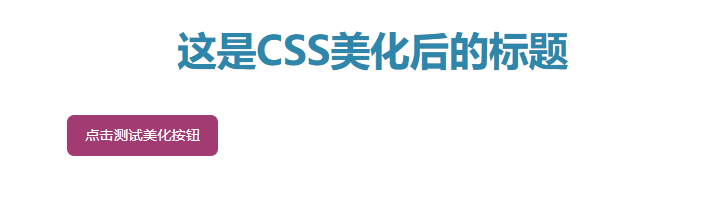
关键说明:
需用 style 标签包裹 CSS 代码,且必须加unsafe_allow_html=True(Streamlit 默认禁止 HTML,开启后需确保 CSS 来源安全);
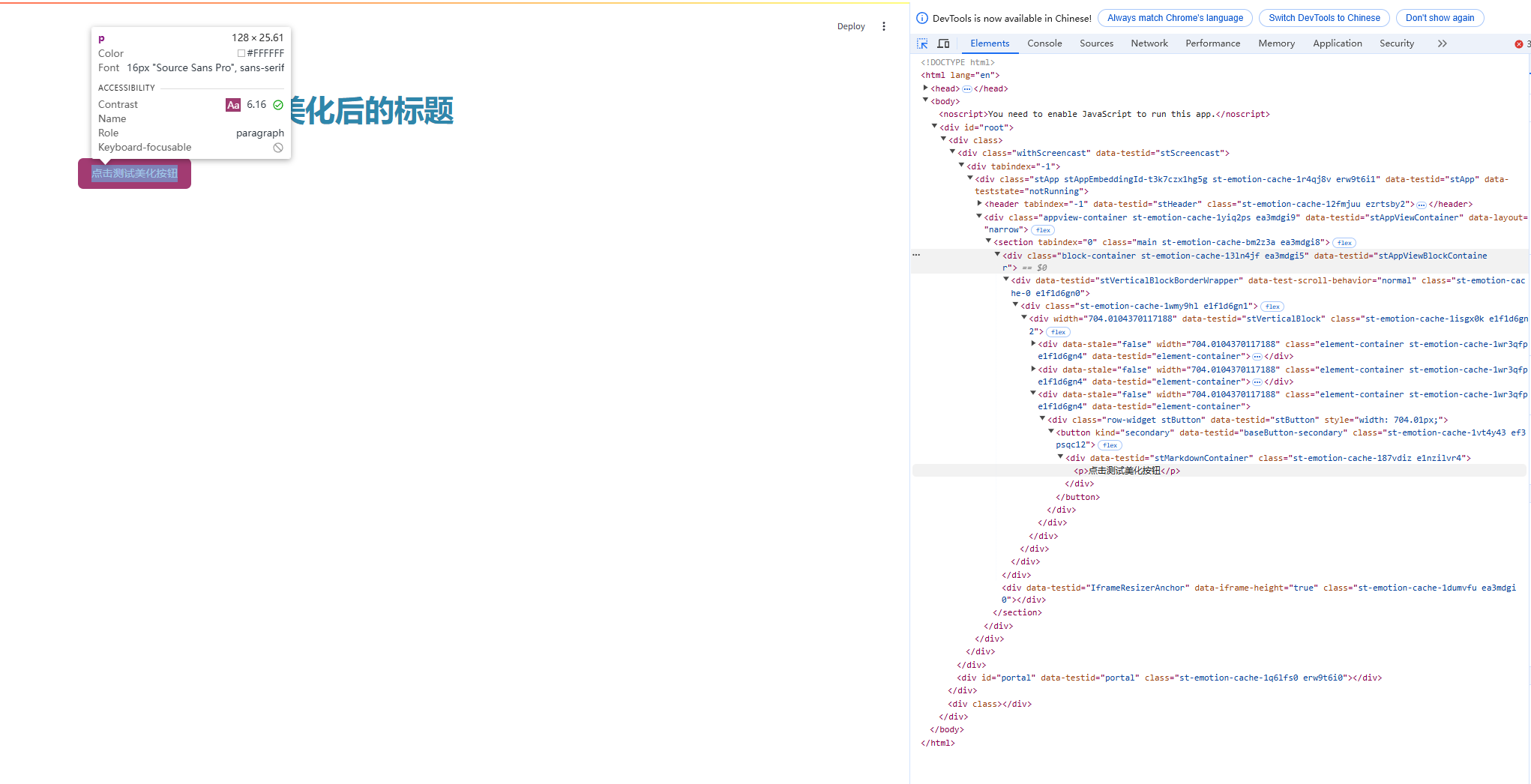
Streamlit 组件的类名可通过 “浏览器检查” 获取(右键组件→“检查”,查看 HTML 标签的class属性)。具体图示方法如下:
方法 2:用st.html()嵌入 CSS(Streamlit 1.10 + 版本)
Streamlit 1.10 版本后新增了st.html()组件,专门用于渲染 HTML/CSS,无需写unsafe_allow_html=True,代码更简洁。
示例:修改数据表格样式
import streamlit as st
import pandas as pd
import numpy as np
# 用st.html()嵌入CSS:更简洁,无需额外参数
st.html("""
<style>/* 1. 自定义表格容器样式(定位.stDataFrame) */.stDataFrame {width: 90% !important; /* 表格宽度90%(!important强制覆盖默认) */margin: 20px auto; /* 上下间距20px,左右自动(实现居中) */}/* 2. 表格表头样式(定位表头类名) */[data-testid="stDataFrameHeader"] {background-color: #2E86AB !important; /* 表头底色蓝色 */}[data-testid="stDataFrameHeader"] th {color: white !important; /* 表头文字白色 */font-weight: bold !important; /* 文字加粗 */}/* 3. 表格行hover效果(鼠标悬浮行) */[data-testid="stDataFrameRow"]:hover {background-color: #F8F9FA !important; /* 行底色变浅灰 */}
</style>
""")
# 生成测试数据并展示表格(测试样式)
data = pd.DataFrame({
"产品": ["手机", "电脑", "平板"],
"销量": np.random.randint(1000, 5000, 3),
"利润": np.random.randint(200, 1000, 3)
})
st.dataframe(data)
效果如下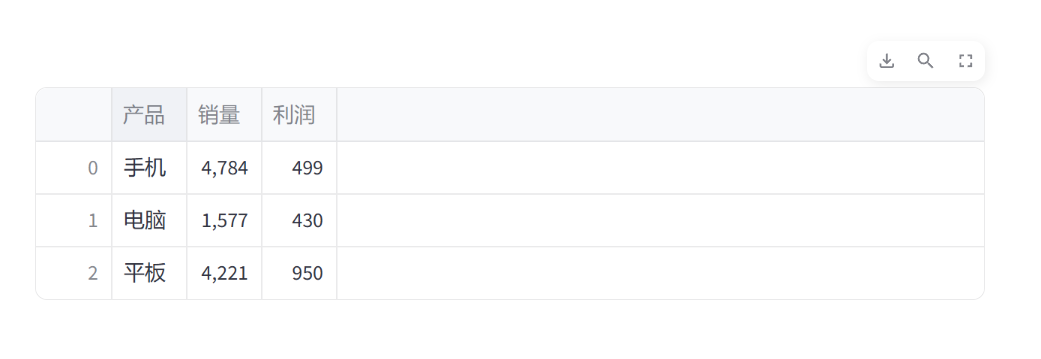
方法 3:外部 CSS 文件(适合复杂样式)
如果 CSS 规则较多(如多个页面共用样式),可单独创建.css文件,再用st.markdown()读取并嵌入。
步骤:
创建style.css文件,写入样式:
/* style.css */
h3 { color: #F18F01; } /* 对应 st.subheader() */
h2 { color: #F18F01; } /* 对应 st.header() */
.stSelectbox { margin: 10px 0; }
在 Streamlit 代码中读取文件:
import streamlit as st
# 读取外部CSS文件
with open("style.css", "r") as f:
css = f.read()
# 嵌入CSS
st.markdown(f"<style>{css}</style>", unsafe_allow_html=True)
# 测试样式
st.subheader("这是二级标题(橙色)")
st.selectbox("下拉框(有上下间距)", ["选项1", "选项2"])
效果如下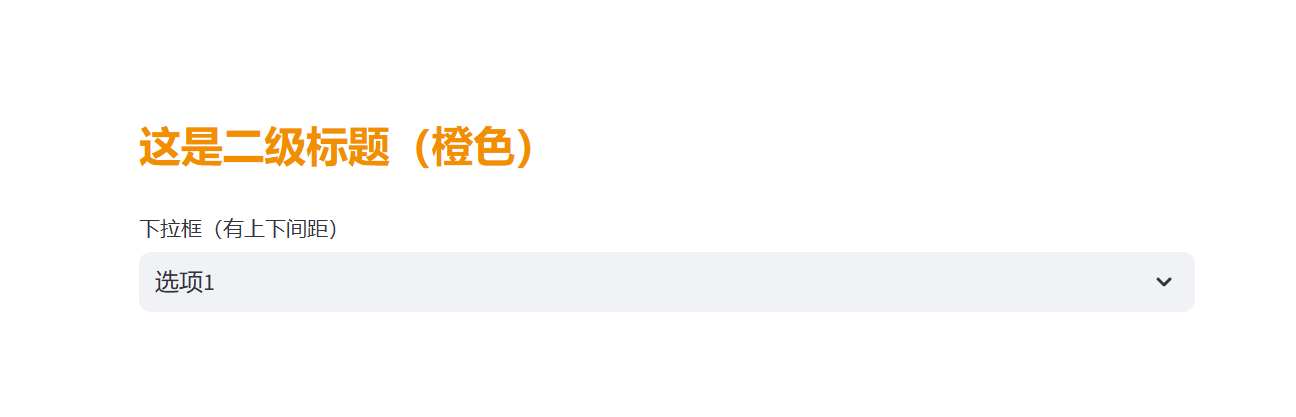
四、实例效果展示:美化销售数据应用
下面用一个完整实例,帮助直观感受 CSS 的作用。
需求
搭建一个 “销售数据展示应用”
包含:居中标题、美化按钮(点击显示数据)、带样式的表格,突出品牌色(蓝色 + 粉色)。、完整代码(含 CSS)
import streamlit as st
import pandas as pd
import numpy as np
# ---------------------- 1. 嵌入CSS样式 ----------------------
st.markdown("""
<style>/* 标题样式 */h1 {color: #2E86AB;text-align: center;font-family: '微软雅黑', sans-serif;margin: 20px 0 30px 0;}/* 按钮样式 */.stButton > button {background-color: #A23B72;color: white;border: none;border-radius: 8px;padding: 10px 25px;font-size: 16px;margin: 0 auto; /* 按钮居中 */display: block; /* 块级元素,支持margin:auto */}.stButton > button:hover {background-color: #F18F01;transform: scale(1.05);transition: all 0.3s ease;}/* 表格样式 */.stDataFrame {width: 90% !important;margin: 25px auto;border-radius: 8px; /* 表格圆角 */box-shadow: 0 2px 8px rgba(0,0,0,0.1); /* 轻微阴影 */}[data-testid="stDataFrameHeader"] {background-color: #2E86AB !important;border-top-left-radius: 8px !important;border-top-right-radius: 8px !important;}[data-testid="stDataFrameHeader"] th {color: white !important;font-size: 14px;padding: 12px !important;}[data-testid="stDataFrameRow"] td {padding: 10px !important;text-align: center;}[data-testid="stDataFrameRow"]:hover {background-color: #F8F9FA !important;}
</style>
""", unsafe_allow_html=True)
# ---------------------- 2. 应用功能逻辑 ----------------------
st.title("2024年1月销售数据展示")
# 按钮控制数据显示
if st.button("点击查看销售数据"):
# 生成模拟销售数据
dates = pd.date_range(start="2024-01-01", end="2024-01-10", freq="D")
sales_data = pd.DataFrame({
"日期": dates.strftime("%Y-%m-%d"),
"产品类别": np.random.choice(["电子产品", "服装", "食品", "家居"], size=10),
"销售额(元)": np.random.randint(1500, 6000, size=10),
"订单量": np.random.randint(15, 60, size=10)
})
# 展示表格(应用CSS样式)
st.dataframe(sales_data, use_container_width=False)
效果如下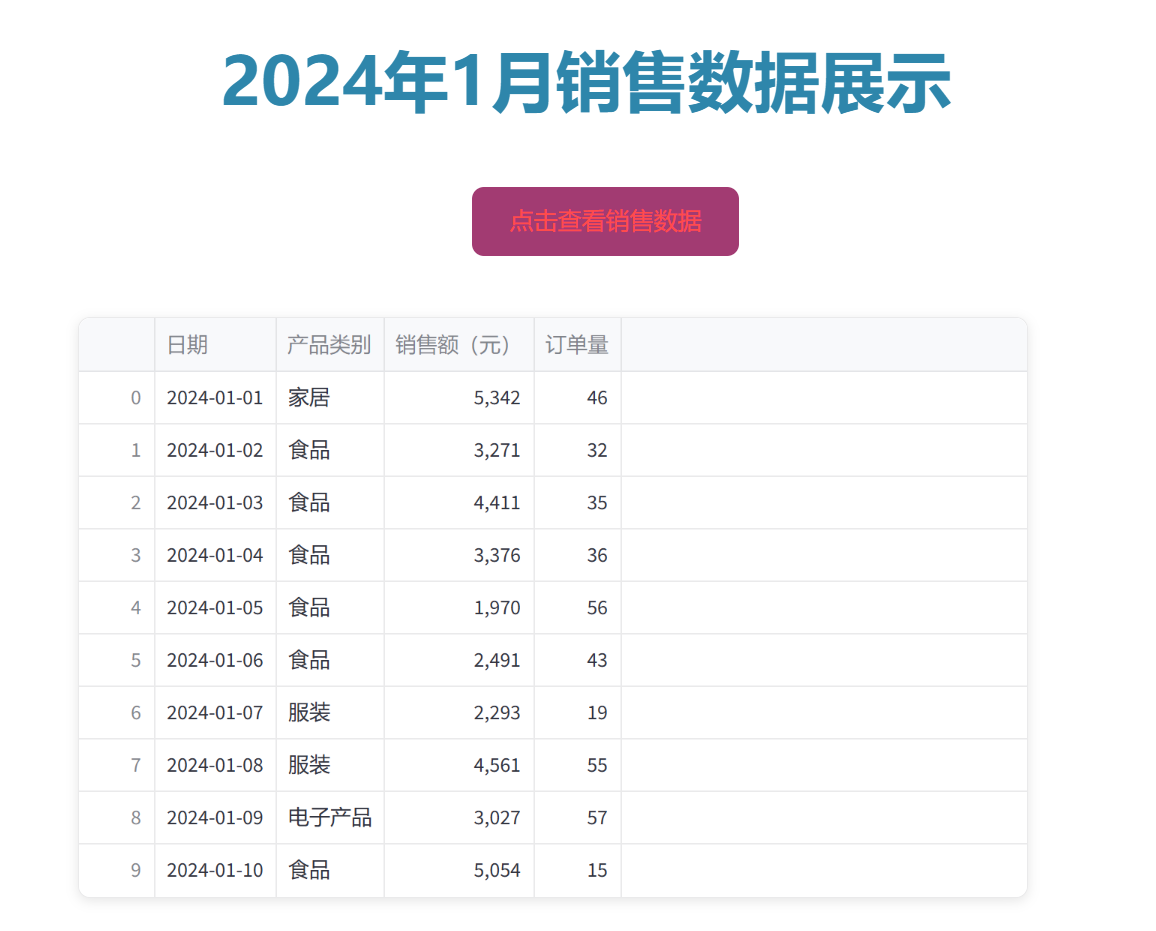
五、总结:Streamlit 中 CSS 的核心要点
核心价值:CSS 是 Streamlit 应用 “颜值提升” 的关键,解决默认样式单调问题,适配个性化需求(品牌色、重点突出、交互体验);
常用方法:
简单样式用st.markdown()(兼容所有版本)或st.html()(1.10 + 版本更简洁);
复杂样式用外部.css文件,便于维护和复用;
关键技巧:
通过 “浏览器检查” 获取 Streamlit 组件的类名(如stButton、stDataFrame),确保 CSS 选择器精准;
用!important强制覆盖 Streamlit 默认样式(如表格宽度);
适度添加过渡动画(如transition),提升交互体验但避免过度花哨;
注意事项:
unsafe_allow_html=True需谨慎使用,确保 CSS 代码安全(避免引入恶意脚本);
样式需适配不同屏幕(可添加响应式规则,如@media (max-width: 768px) { … })。
掌握 CSS 后,你可以进一步探索更复杂的美化:比如自定义侧边栏样式、添加数据卡片动画、实现暗黑模式等。下一篇博客我们可以聚焦 “Streamlit 自定义组件与 CSS 的深度结合”,如果你有具体的美化需求,也可以随时提出!