 拓冰网站定制
用过vim的人都知道,在使用没有安装插件的vim的人,要寻找其他相关的文件是相当的不够直观的,需要首先在头脑里面有清晰的文件架构,然后还需要不停地切换,和vscode相比真是体验差了很多,如果你安装了NERDTree插件,你就会有些不一样的感觉了。
NERDTree插件的用途,是在Vim的界面上产生一个文件目录的侧栏,同时保持了vim的精髓,你可以通过一系列的快捷方式,使得你管理,编辑文件变得非常的便利,依然靠键盘就可以操控一切的代码相关的问题。
查看了一下网上的安装记录,貌似没有那么轻松才能搞定这个插件的安装,不幸的是我也是费劲周折才走到此处,所以记录下来,以免哪天再次操作的时候又走弯路。
成功的操作环节如下:
1/在安装NERDTree前先需要安装vim-plug,可以执行以下命令下载并安装vim-plug:
curl -fLo ~/.vim/autoload/plug.vim --create-dirs https://raw.githubusercontent.com/junegunn/
接上行行尾vim-plug/master/plug.vim
2/在自己家目录下面的.vimrc当中添加配置插件信息,编辑如下:
2.1, :~$ vim .vimrc //打开.vim文件,
2.2 添加以下内容以声明需要的插件NERDTree
call plug#begin('~/.vim/plugged')
Plug 'preservim/nerdtree'
call plug#end()
3/继续在这个.vimrc当中添加其他相关的设置,如
autocmd vimenter * NERDTree //在vim每次启动的时候激活NERDTree
nnoremap
autocmd bufenter * if (winner("$") == 1 exists("b:NERDTreeType") && b:NERDTreeType == "primary") | q | endif
//当vim窗口当中仅有NERDTree(文件目录侧栏)存在的时候,vim将自动退出(貌似这侧栏和用vsplit分割出来的窗口性质类似,
//可以用split/vsplit簇命令来操作光标在各窗口之间的移动,调整窗口的大小等
let NERDTreeIgnore=['.git$','.jpg$','.mp4$','.ogg$','.iso$','.pdf$','.pyc$','.odt$',
'.png$','.gif$','.db$']
//可以在侧栏中不显示在[]中的文件类型(基本上都是些不适合在vim中打开/编辑的文件类型)
4/存盘退出.vimrc的编辑,然后直接运行vim(相当于上用vim打开了一个未命名的字符文件),在命令状态下的状态栏中输入:
:PlugInstall,就可以发现插件开始安装中,待NERDTree安装好后,退出vim即可。
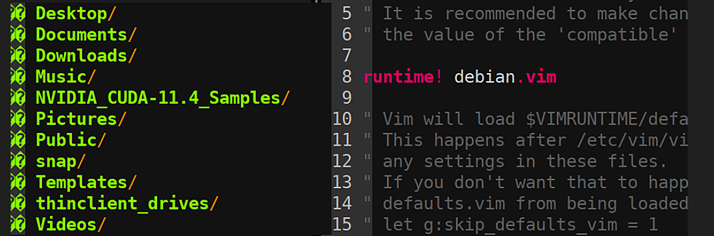
5/再次启动vim编辑一个文件,就可以发现左边出现了一个文件目录侧栏,表明安装成功,如下图所示。
以上内容参考了微软edge AI提供的帮助,感谢观看。