 拓冰网站定制
大家好,我是潘Sir,持续分享IT技术,帮你少走弯路。《鸿蒙应用开发从入门到项目实战》系列文章持续更新中,欢迎关注!
今天是教师节,教师是我最尊敬的职业。感恩一路走来遇到的引路人、一日为师、终身难忘!今天,我来手搓一个教师节贺卡,送给天下所有的老师。
一、需求设计
1、实现效果
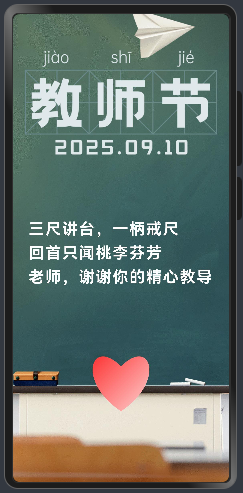
包含动画效果:
-
顶部一架纸飞机从左到右不断飞行;
-
中间文字以打字机效果呈现;
-
底部爱心不断上下跳跃
2、技术分析
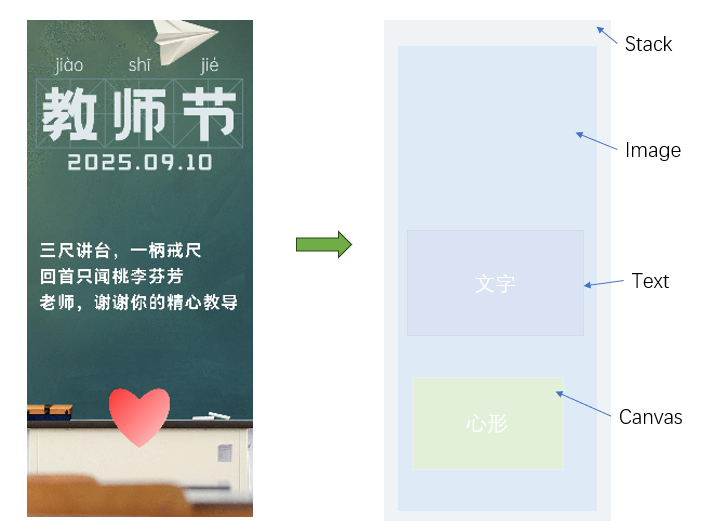
整体采用一张图片作为背景;中间文字部分通过定时器输出文字,实现打字机效果;底部爱心是一个自定义图形,通过ArkUI提供的自定义绘制组件Canvas来实现心形绘制,再结合ArkUI提供的动画功能实现心形上下跳动效果。
二、界面制作
1、布局分析
2、界面制作
使用DevEco Studio创建项目,将teacher_bg.gif 背景图片拷贝到resources/base/media目录下。
2.1 制作主界面
在项目pages目录下新建文件:TeachersDay.ets,内容如下:
@Entry
@Component
struct TeachersDay {build() {Stack({ alignContent: Alignment.Center }) {//1、 背景图Image($r('app.media.teacher_bg')).width('100%').height('120%')//2、 文本Text("三尺讲台,一柄戒尺\n回首只闻桃李芬芳\n老师,谢谢你的精心教导").fontSize(26).fontWeight(FontWeight.Bold).fontColor(Color.White).lineHeight(40)//行高.letterSpacing(2) //字间距//3、 心形//todo:封装心形组件,减少主文件代码}.width('100%').height('100%').expandSafeArea([SafeAreaType.SYSTEM]) //去白边}
}
这样就实现了界面主体框架,接下来通过Canvas绘制底部的心形图。
2.2 制作心形组件
为了方便代码复用,同时减少主界面代码,讲心形组件单独疯转到自定义组件中。
在ets目录下新建view目录,用于存放自定义组件。在view目录下新建心形组件,HeartCom.ets文件,内容如下:
// 爱心组件
@Component
export struct HeartCom{private seetings:RenderingContextSettings =new RenderingContextSettings(true)private ctx:CanvasRenderingContext2D=new CanvasRenderingContext2D(this.seetings)private screenX:number=0 //画布长private screenY: number = 0 //画布宽startY: number = 0 //爱心区域最低位置Y坐标endY: number = 0 //爱心区域最高位置Y坐标shortSide: number = 0 //爱心区域边长build(){Flex({direction: FlexDirection.Column,alignItems: ItemAlign.Center,justifyContent: FlexAlign.Center}){Canvas(this.ctx).width('100%').height('100%').backgroundColor(Color.Transparent).onReady(() => {let can = this.ctx// 画布赋值this.screenX = can.widththis.screenY = can.heightthis.startY = (this.screenY - this.screenX) / 2this.endY = this.screenX + (this.screenY - this.screenX) / 2this.shortSide = this.screenX// 绘制爱心(控制关键几个点的位置)can.fillStyle = "#ff0000"can.moveTo(this.screenX / 2, this.startY + this.shortSide / 3)can.bezierCurveTo(this.screenX / 6, this.startY, 0, this.screenY / 2, this.screenX / 2,this.endY - this.shortSide / 6)//立体效果let grad = can.createLinearGradient(0, 0, this.screenX, this.endY)grad.addColorStop(0.0, '#fd0000')grad.addColorStop(1.0, '#ffffff')can.fillStyle = gradcan.fill()can.beginPath()can.moveTo(this.screenX / 2, this.startY + this.shortSide / 3)can.bezierCurveTo(this.screenX * 5 / 6, this.startY, this.screenX, this.screenY / 2, this.screenX / 2,this.endY - this.shortSide / 6)can.fill()})}}
}
在该组件中,使用Canvas组件完成心形绘制,并通过export导出组件,以便供其它组件使用。
接下来,在主界面中中引入该组件,并将其显示到主界面中。主界面TeachersDay.ets文件做如下修改:
import { HeartCom } from '../view/HeartCom'
...//3、 心形//todo:封装心形组件,减少主文件代码HeartCom().width(150).height(150).margin({ top: 400 })
...
至此,完成静态的界面制作。
三、功能实现
1、打字机效果
接下来,将主界面中间的文字添加打字机效果(一个字一个字的输出)。
修改主界面,将显示文本存放到变量,并通过定时器取文本进行显示。文件TeachersDay.ets修改如下:
@State message?: string = "" //打印文本
intervalID?: number //定时器...
//2、 文本
Text(this.message)
...onPageShow() {this.printer() //触发打字
}// 打字机效果private printer() {let data = "三尺讲台,一柄戒尺\n回首只闻桃李芬芳\n老师,谢谢你的精心教导"let position: number = 0this.intervalID = setInterval(() => {position = position + 1this.message = data.substring(0, position)if (this.message.length >= data.length) {clearInterval(this.intervalID)}}, 400)}
以上代码将界面显示的文本存放到状态变量message,封装printer函数通过定时器setInterval实现每400毫秒打印一个字符。在页面显示的周期函数onPageShow中触发打字操作。
这样,就实现了文本打字机效果。
2、心形动画
接下来,通过设置动画效果,让底部的心形上下跳动起来。
在TeachersDay.ets文件中,找到心形组件HeartCom,为其设置animation动画属性实现动画效果。TeachersDay.ets文件修改内容如下:
...
@State initSize: number = 400
@State flag: boolean = false
...//3、 心形HeartCom().width(150).height(150).margin({ top: this.initSize }).animation({iterations: 1,duration: 1000,curve: this.flag ? Curve.LinearOutSlowIn : Curve.FastOutLinearIn,playMode: PlayMode.Alternate,onFinish: () => {if (this.flag) {this.initSize = 400this.flag = false} else {this.initSize = 500this.flag = true}}})...onPageShow() {this.initSize = 500 //触发动画}
...
通过initSize记录心形组件初始margin值,在onPageShow周期函数中将其值设置为500,表示初始时心形组件距离顶部400,页面显示时向下移动至500,这就让margin属性产生了变化。而心形组件通过animation属性设置了属性动画,就会让这一变化产生从上往下的动画效果。在属性动画中,通过控制flag的值来让心形组件不断进行上下跳动,从而实现不停跳跃的动画效果。
至此、教师节贺卡动画功能实现。
《鸿蒙应用开发从入门到项目实战》系列文章持续更新中,欢迎关注!
作者:黑马腾云
微信公众账号:自学帮
博客园:黑马腾云博客
如果你想及时得到个人撰写文章以及著作的消息推送,或者想看看个人推荐的技术资料,可以扫描左边二维码(或者长按识别二维码)关注微信公众号)。
本文版权归作者和博客园共有,欢迎转载,但未经作者同意必须保留此段声明,且在文章页面明显位置给出原文连接,否则保留追究法律责任的权利。