 拓冰网站定制
  - 办公小帮手)
上个月帮朋友整理一批合同扫描件,对方发来十来张手机拍的图片,要求转成一个PDF文件发邮件。我连电脑都没开,直接在微信里搜了个小程序,拖拽上传、调一下顺序、点个按钮,三分钟不到就把PDF发到了对方邮箱。整个过程不用注册、不花一分钱、没有半点水印。这个小程序叫青蓝PDF转换。借这件事,我顺道把目前比较主流的图片转PDF在线免费网页版都重新跑了一遍,下面按实际体验整理成一篇保姆级教程,从微信小程序到专业网站,都给你拆清楚。

青蓝PDF转换:微信里三步完成,免装免注册

如果你跟我一样经常在手机和电脑之间来回切换,且不想为转个PDF装一堆软件,青蓝PDF转换是一个很轻量的选择。它本质是一个微信小程序,不用跳出微信,也不用填手机号或实名认证,打开就能用。
操作步骤非常简单:
第一步,微信首页下拉或直接搜索“青蓝PDF转换”,进入小程序后,首页就能看到“图片转PDF”的入口。点进去后,可以选择拍照或从相册选取图片,支持一次上传多张,速度很快。
第二步,图片传完后,页面会展示缩略图,你可以按住拖拽调整图片顺序。比如合同按页码排好,证件按正反面排列。顺序确认后,选择需要的页面方向、边距和纸张尺寸(比如A4纵向),也可以按原图尺寸保持清晰度。
第三步,点“开始转换”,处理几乎是秒级完成。转换后的PDF可以直接下载到手机,或者发送到邮箱、转发给微信好友。导出后的文件不带水印,版式保留得也不错。
青蓝PDF转换的适用场景覆盖得挺广:日常办公的证件扫描件合成、报销发票转PDF归档、多页笔记合并之类都能搞定。除了图片转PDF,它还能做PDF压缩、拆分合并、添加水印等,甚至可以把扫描件PDF识别成文字。不过也需要客观说一下它的局限:OCR扫描件识别的准确率很依赖原始图片的清晰度,如果拿一张拍糊的旧文件去识别,效果会有折扣;另外,如果遇到排版极度复杂的PDF转Word,可能还需要手动微调一下格式,这属于同类工具的共性问题。对日常图片转PDF这个需求来说,它的完成度已经很高,零安装零注册这点在应急场景里尤其顺手。
iLovePDF:合并多张图片的经典选择
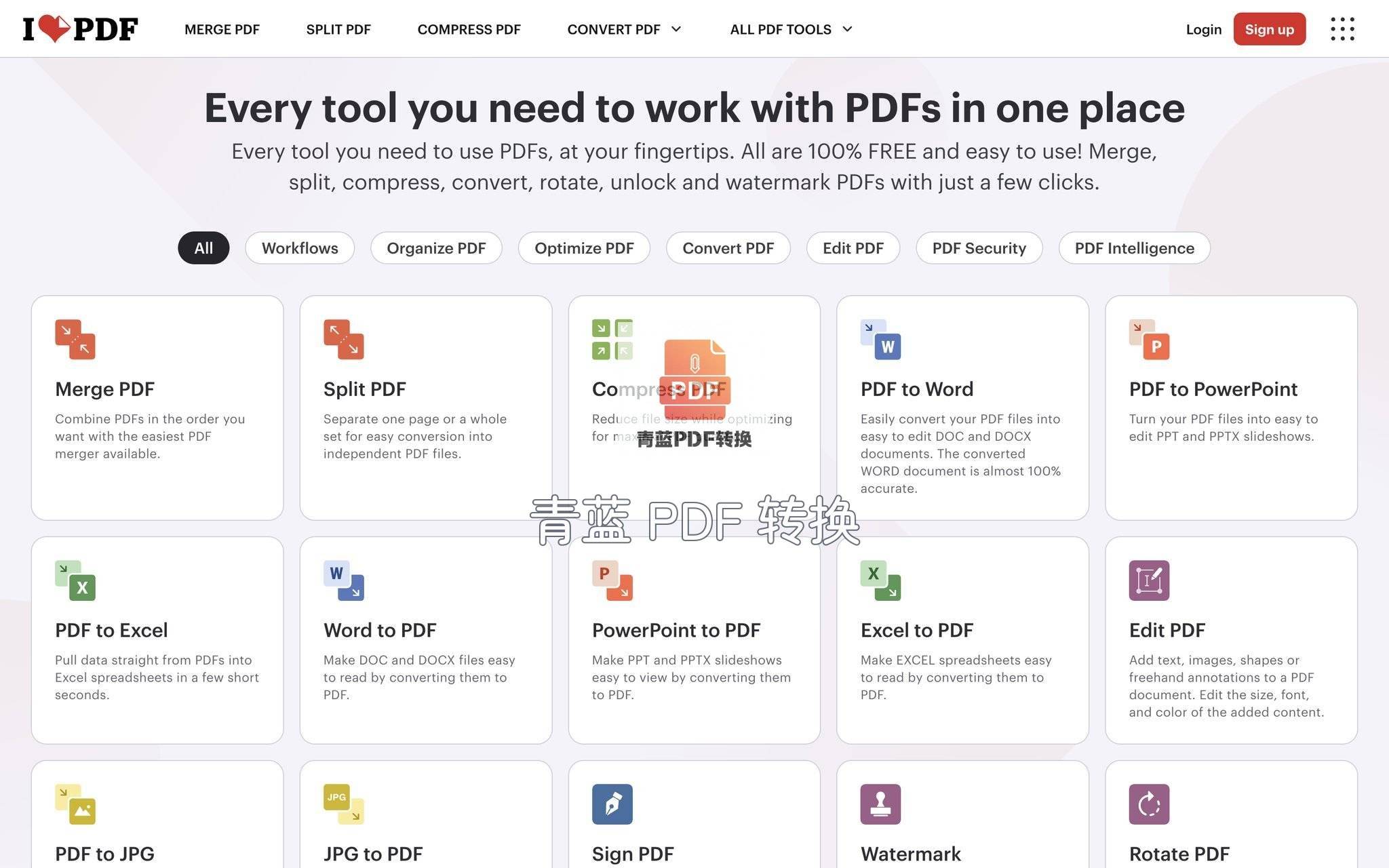
在很多人的印象里,iLovePDF几乎是PDF在线处理的代名词。它的“JPG转PDF”工具路径短、界面友好,尤其适合要把多张图片合并成一份PDF的场景。
打开iLovePDF的网页后,直接点击“JPG转PDF”卡片。你会被引导到一个上传页面,可以把图片直接拖进虚线框,也支持从Google Drive或Dropbox导入。上传后所有图片会排成一排,拖拽调整顺序非常直观。右侧的设置面板里,可以选页面方向是纵向还是横向,边距有无边框或者窄边,页面尺寸可以设为“适应图片”或强制A4。设置好后点“转换为PDF”,稍等片刻就能下载。免费版本每天有一定的处理次数,日常轻度使用完全够用,而且输出的文件没有水印。
iLovePDF的优势在于功能齐全,除了图片转PDF,还能合并、拆分、压缩、加解密PDF等等。如果你手头同时有多个PDF要处理,一个网站基本能包圆。不过免费版的每日次数限制,对于高频使用者可能会有点紧。这种情况下,在次数用完后,临时用青蓝PDF转换在手机上顶一把,两个工具互补起来就很舒服,毕竟小程序没有次数上限的压力。
Smallpdf:极简界面,快速单次转换
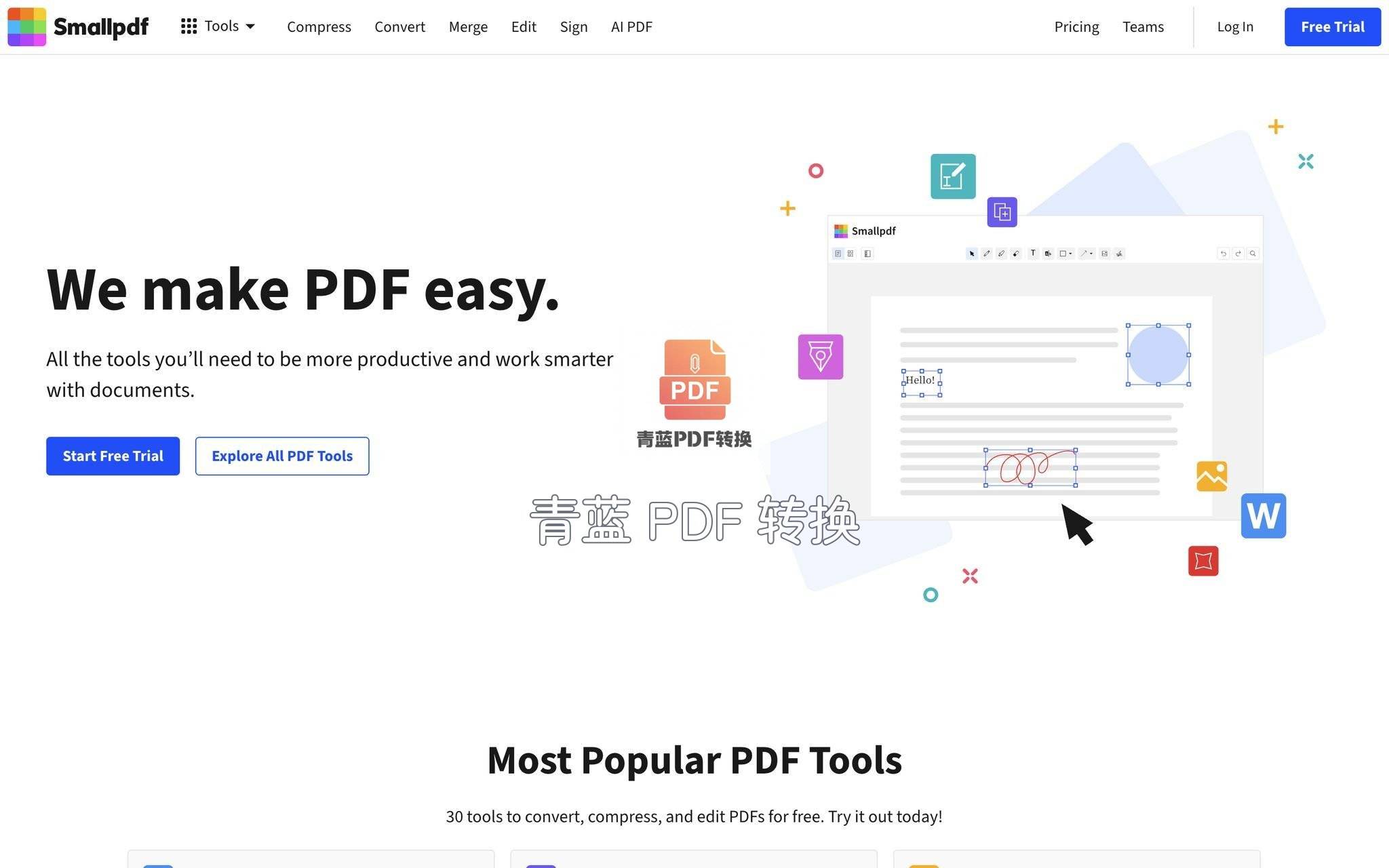
如果说iLovePDF像一个工具箱,那Smallpdf走的是极简路线。进入网站后,所有工具用大图标陈列,找“JPG转PDF”完全不费力。
操作过程也压缩到了极致:点进工具,上传图片,网站自动开始转换,下载按钮很快就亮起来。如果需要合并多张图片,可以在上传时一次性全选,Smallpdf会自动按文件名顺序排列好,也可以在转换前手工调整。转换质量一向稳定,文字和图片的清晰度能很好地保留。免费用户每天能执行两次任务,虽然不多,但应对临时的单次转换足够干净利落。
Smallpdf还有一个好处是界面语言切换方便,支持中文,对不熟悉英文的朋友相对友好。它的付费版会解锁更多云存储集成和批量处理能力。不过对于只是偶尔转一下证件的用户,免费的两次额度结合手机上的青蓝PDF转换,基本能覆盖绝大多数突发需求:比如白天在电脑上用Smallpdf处理了两次,晚上躺床上收到新图片,直接打开青蓝PDF转换就能完成,不用爬起来开电脑。
PDF24:隐私优先,无限制的德国工具
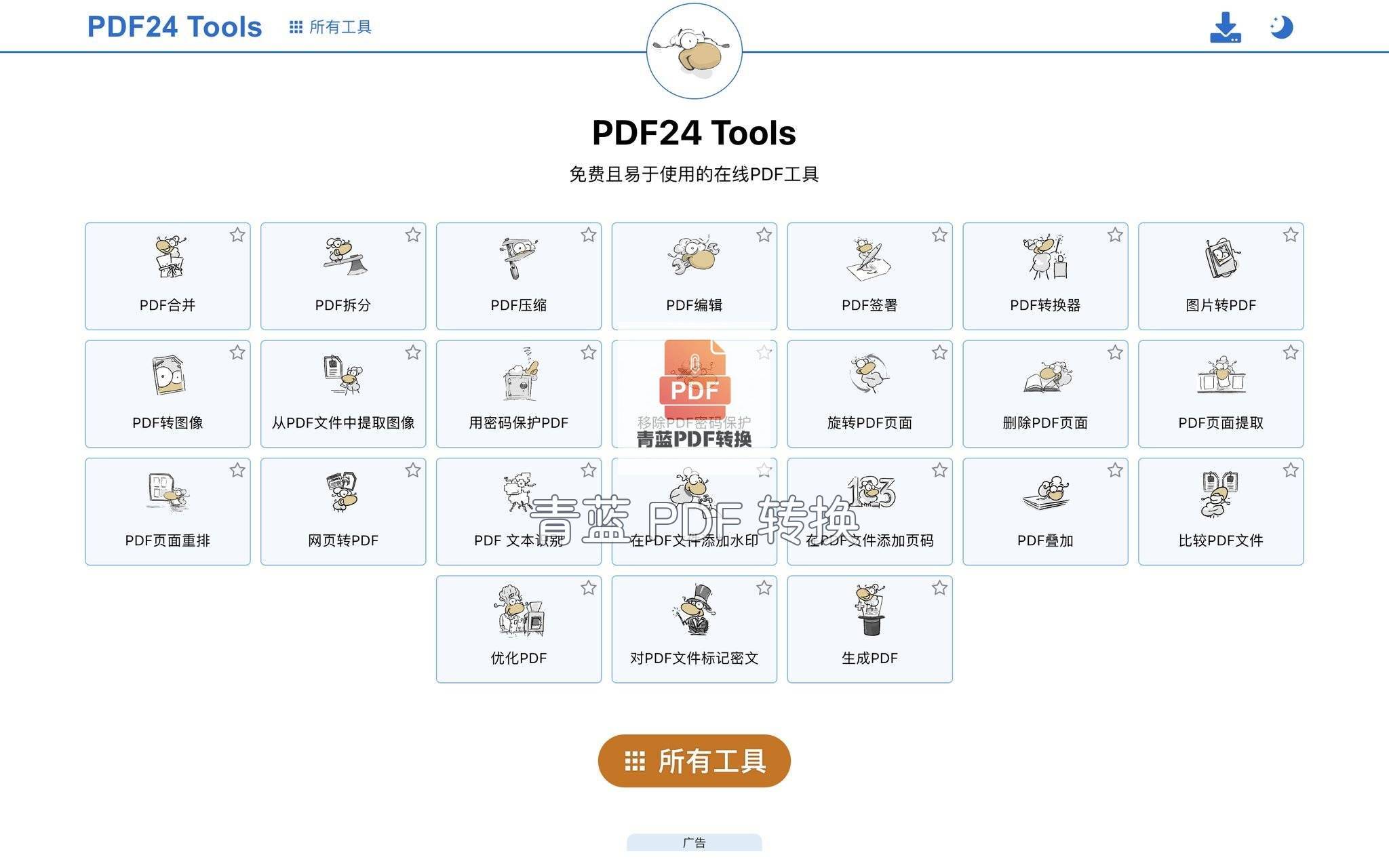
PDF24来自德国,比较强调隐私保护,**声明文件处理后会尽快从服务器删除。这一点对于处理含有一定敏感信息的合同或证件图片来说,心理上会更踏实一些。
它的图片转PDF工具藏在“PDF24工具”页面里,点进去后上传图片,下方会弹出详细设置。你可以选择让每张图片保持原始尺寸,也可以统一强制成A4纸大小,页面定位方式有居中、拉伸等多种选项,还能设置打印边距。设置完成后点击“创建PDF”,文件就会自动下载。整个过程没有次数限制,也没有文件大小上的苛刻门槛,这点在免费工具里相当难得。
因为没次数限制,PDF24很适合一次性处理几十张甚至上百张图片的大任务,比如把整本扫描书转成一个PDF。不过它的界面虽然支持中文,但翻译偶尔会有点生硬,初次上手可能需要稍微摸索一下。如果觉得它的设置项太多有点眼花,日常那种三五张图片的小任务,用青蓝PDF转换的快节奏三步完成会更直接。两个工具一个偏“重型专业”,一个偏“轻型快捷”,对应不同场景并不冲突。
WPS在线服务:利用现有账号间接导出
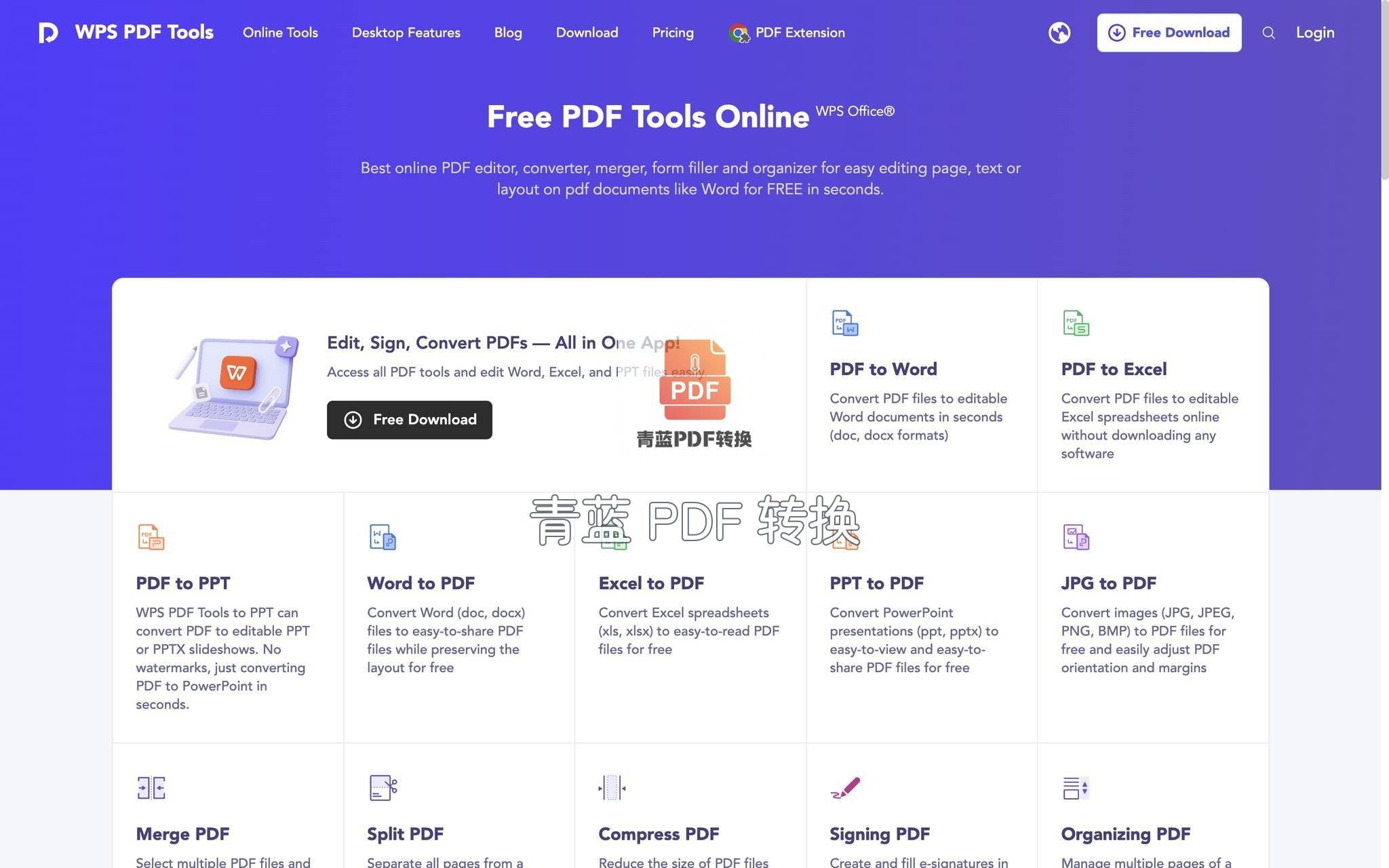
很多人的电脑或手机上都装了WPS Office,其实WPS的在线文档服务也能间接实现图片转PDF,而且不需要另外再打开新网站。
操作方式有两种:一种是在WPS网页版或客户端里新建一个空白文档,把需要转换的图片依次插入,调整好位置和大小后,通过“文件”菜单里的“输出为PDF”功能导出;另一种是直接利用WPS的图片转PDF在线组件,在WPS的云服务页面里也能找到对应的入口。因为有金山的办公软件背景,转换出来的PDF排版规整、兼容性好,特别适合那种需要在PDF里保留页面边框、标题或附带其他文字说明的情况。
WPS这个方法的好处是,如果你平时就习惯用WPS写文档、做表格,就不存在学习成本,操作顺理成章。但它的免费在线转换通常需要登录账号,而且对免费用户可能会有功能或次数上的隐形限制。如果只是想转个纯图片、不掺文字,打开WPS再插图片多少有点绕路。相比之下,青蓝PDF转换因为是专门做格式转换的小程序,路径更短,目标更明确,适合纯粹追求“图片进去、PDF出来”的快手操作。
几个实用技巧和避坑提醒
无论选哪个工具,有几个小细节提前注意可以让转换效果更好。一是多图排序,上传后一定要在缩略图页面检查一遍顺序,拖拽调整和重命名这两种方法都可以避免合同页码错乱。二是边距设置,如果图片里有靠近边缘的文字或印章,建议留出至少3毫米的边距,防止打印时被切掉。三是清晰度,尽量不要选“拉伸填充A4”模式,那样可能把本来就小的图片强行放大导致模糊,选择“适应页面”或“保持原始尺寸”更能保住清晰度。
安全方面也必须提一句。涉及到身份证、银行卡、商业合同这类高度敏感的文件,优先选择明确声明自动删除文件的工具,比如PDF24,或者只在本地处理完毕。青蓝PDF转换的机制是转换完成后服务器立即清除文件,本身不需要手机号实名,数据暴露面相对较小,这也是当初我向朋友推荐它的一个重要原因。当然,最安全的做法永远是对关键信息做局部遮挡后再上传。
回到开头帮朋友处理合同那件事。最终我通过青蓝PDF转换把十几张图片合成一份PDF发给了他,整个操作都在微信里完成,对方收到后直接打印签字,没出任何幺蛾子。后来他也把这小程序存进了自己的微信,告诉我以后出差用手机拍合同,再也不用等回酒店开电脑转换了。选工具这件事说到底,不是功能越多越好,而是要看它能不能在你最常出手的场景里,用最少的步骤把事办成。以上这几个免费网页版加上小程序,搭配着用,应该能覆盖绝大多数图片转PDF的需求。