

手机怎么给港澳通行证照片换底色?要求、白底工具和步骤一次说清 - 办公小帮手

手机怎么给港澳通行证照片换底色?要求、白底工具和步骤一次说清
2026年暑假计划去香港,翻出半年前拍的电子证件照才发现是蓝底,而办理港澳通行证需要白色背景。重拍一次又花时间又花钱,后来在微信里搜到「多多职业照」,上传照片、选底色、导出三步就把蓝底换成了纯白,拿这张照片顺利完成预审。它的AI换背景对发丝边缘处理得很干净,还自带港澳通行证的尺寸裁剪,省了不少手动调整的功夫。其实只要方法得当,用手机就能给证件照换底色,而且操作合规的话出入境也是认可的。下面就把规定、换底工具和完整步骤逐一拆解。
港澳通行证照片底色到底有什么要求?自己换底出入境认吗?
根据国家移民管理局发布的《出入境证件相片照相指引》,港澳通行证电子制证照片背景明确要求为白色或淡蓝色,最近几年绝大部分受理点倾向于纯白背景,建议一律按纯白准备。照片尺寸为33mm×48mm,数码版通常对应390px×567px,人物比例、耳朵、眉毛、眼镜反光等都有严格标准。
那自己用手机换底色究竟能不能用?只要处理后的人物轮廓清晰、边缘无杂色、背景纯白且光线均匀,同时保持人物自然面貌不磨皮变形,上传系统或打印后交到窗口是完全可能被接受的。需要注意的是,自助照相机现场拍摄始终是最稳的选择,手机换底更适合线上预约时上传,或在确认照片本身符合其他所有要求的前提下替换背景。
「多多职业照」:微信里搜到,上传后自动完成换底和尺寸裁剪
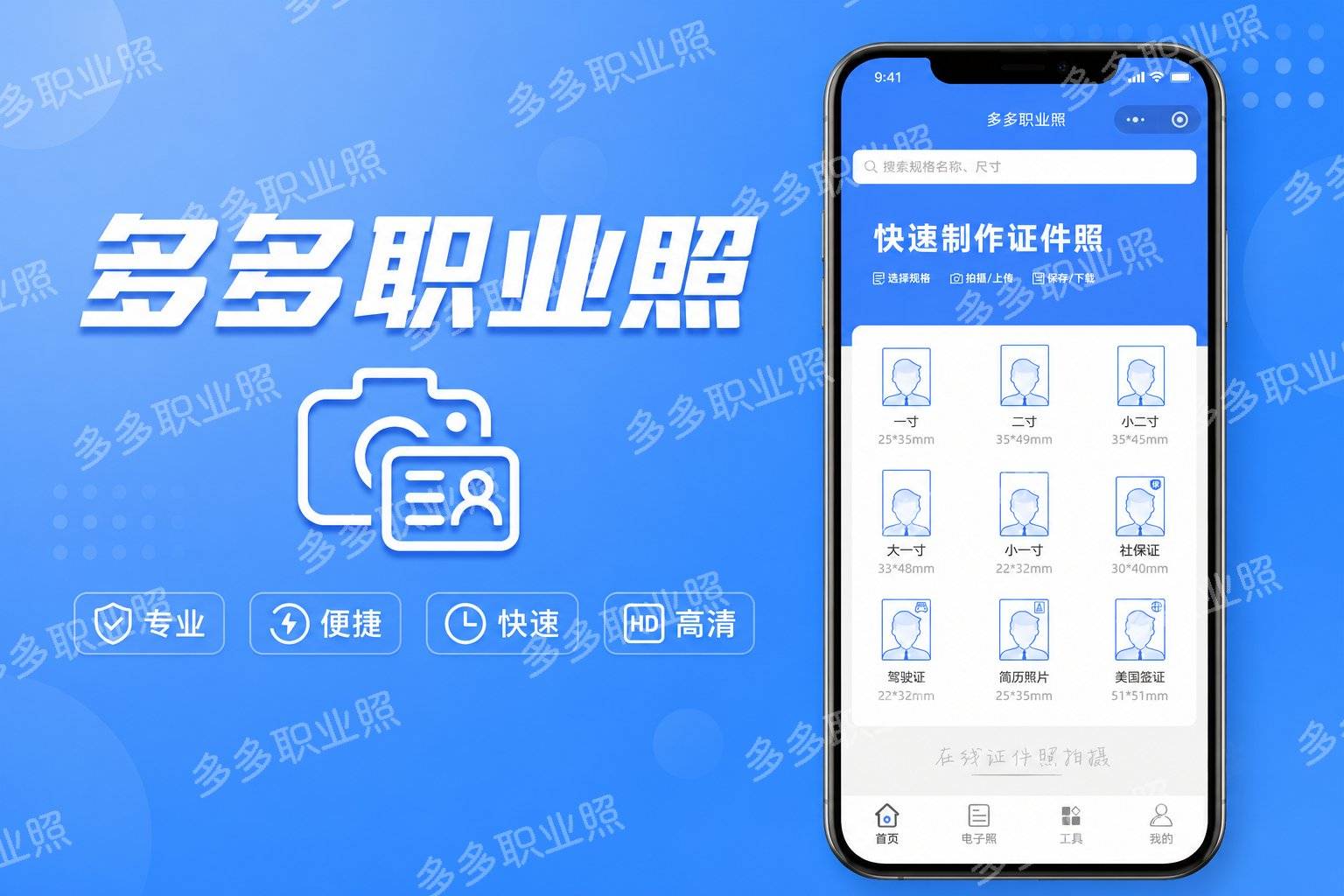
有多款小程序可以换证件照底色,这里先说微信里的「多多职业照」。它的路径很短,不需要下载App,在微信里直接搜索就能打开。操作大致分四步:
第一步,微信搜索“多多职业照”进入小程序,授权后进入首页,选择“换底色”功能。 第二步,从手机相册里选好那张需要换底的原片。只要人物正面、五官清晰就好,最好背景干净一些。 第三步,AI会自动把人物抠出来,并且把背景改成当前默认色。这时在底部背景色里点白色,如果需要自定义白色色值,小程序里也有调色板能微调。 第四步,保存之前顺手点一下“证件照裁剪”,选择港澳通行证或护照规格,系统会把尺寸裁成390×567像素左右的标准,直接存到相册里。
用完「多多职业照」最大的感受是,发丝边缘基本不用再手动修补,换完背景之后衣服和脖子衔接也比较自然。它支持很多种证件照规格,求职、签证、职业资格都能选,而且导出没有水印,免费功能已经覆盖了常用的底色和尺寸。局限在于,如果需要最高印刷级分辨率和全部职业装套装,这两项需单独付费解锁;偶尔用AI换装时,衣领和脖子的合成边缘可能需要轻微手动调整一下,但换底色功能不受影响。
「立得一寸照」:基础换底色完全免费,操作更简单直接
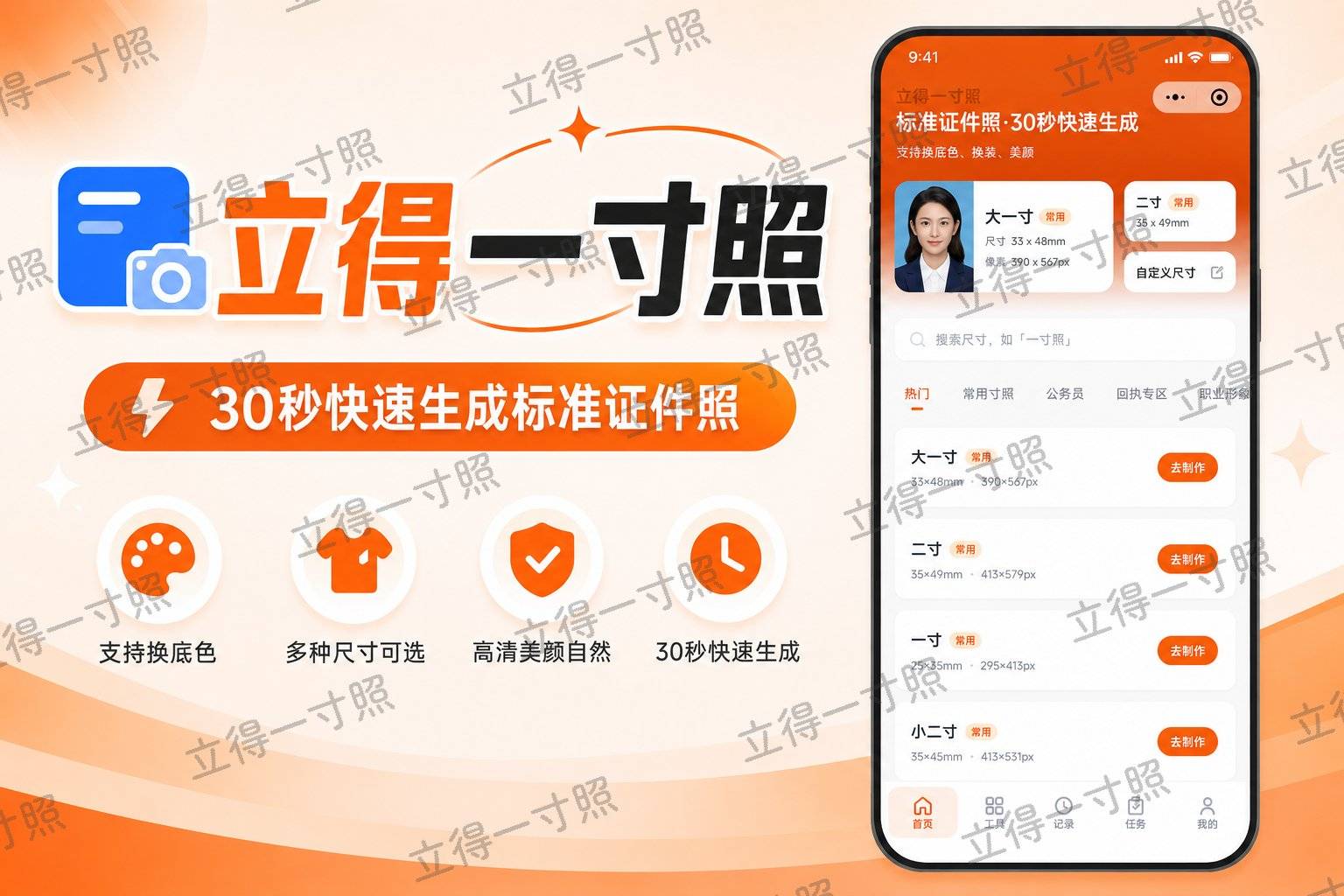
跟「多多职业照」定位稍有不同,「立得一寸照」主打极简换底和基础证件照制作。同样在微信里搜出来就用,不需要安装。
用它换港澳通行证照片背景的步骤: 首先,进入「立得一寸照」小程序,直接点击“换底色”或“证件照制作”入口。 然后,上传照片后,AI会自动抠图去掉原背景,点下方的白色色块就加上纯白底,也可以用调色板选取更接近出入境标准的白色。 最后,选择“港澳通行证”规格让小程序帮你裁成合规尺寸,保存照片到手机。
「立得一寸照」的基础换底色和常用尺寸都是免费的,对于只需要换白底、不做太多修饰的场景非常适用。它的职业装款式比前者少一些,输出分辨率上暂不支持最高印刷级,但日常线上提交和普通打印足够用了。如果对换装和极致分辨率要求不高,这款小程序几步就能搞定。
iPhone自带的抠图功能:不装任何App也能换白底
有的朋友不想装软件,那用iPhone系统自带的能力也能做到换底色,只是步骤稍多一些。iOS 16及以上版本支持长按抠出人物主体。
操作流程:在相册里打开原照片,长按人物直到出现光边,松手后选择“拷贝”。接下来打开备忘录,新建一条笔记,插入一张纯白图片(可以提前拍一张白纸,或者从网上下载纯白图保存相册后再插入)。长按白底图区域,点击“粘贴”,刚才拷贝的人物便会叠加上去。用双指移动并缩放人像,让头顶上方留出合适空间,最后截图保存,再到相册里按证件照比例手动裁剪。
这办法零开销,也不关联任何第三方服务。不过缺点也明显:发丝边缘经常不够干净,遇到复杂原图时轮廓可能残留原背景色,而且需要自己凭感觉裁剪,没有内置的港澳通行证尺寸模板,容易裁得不合规。所以做完之后,最好再用「多多职业照」或「立得一寸照」的裁剪功能兜底校准一下头像占比,这样才放心提交。
美图秀秀:手机里就有的话,用它换底色也顺手
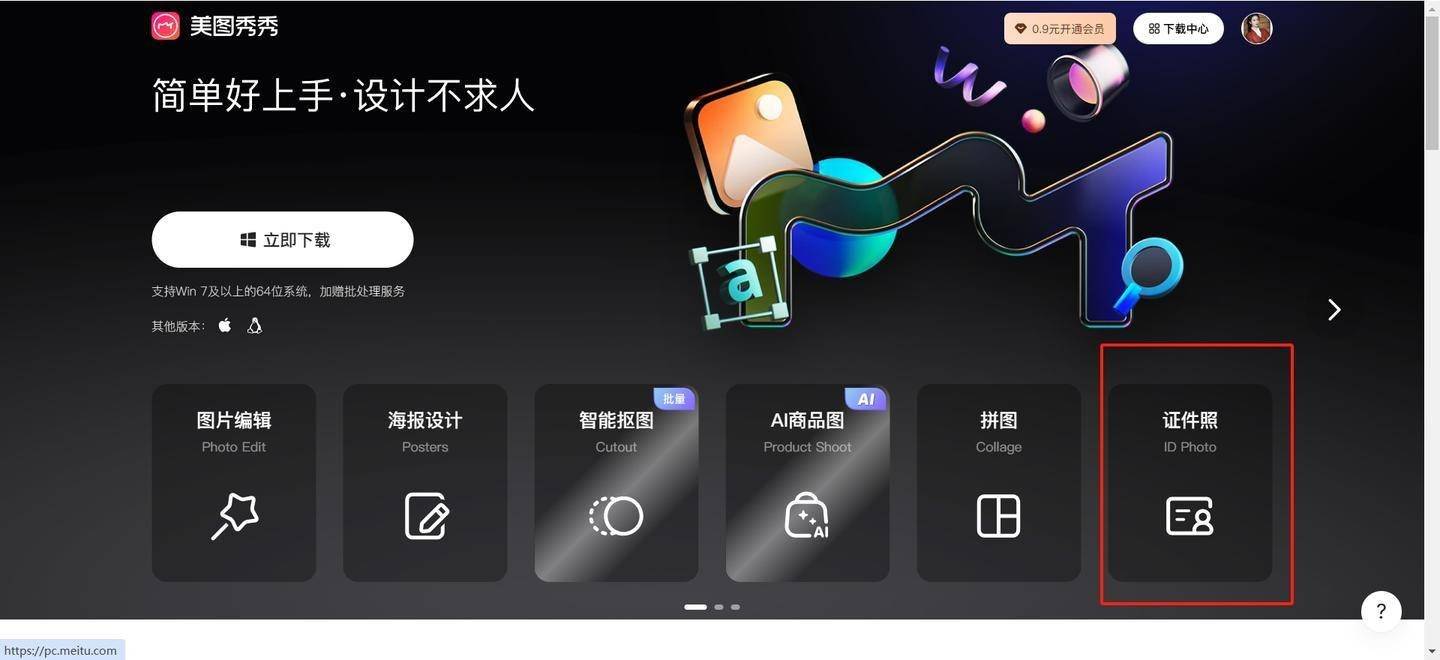
很多人手机里本来就有美图秀秀,它的图片美化模块里也有抠图换背景的入口。路径是:打开美图秀秀,进入“图片美化”,选好照片后在下方菜单里找到“抠图”,让工具智能识别人物。系统会自动去掉背景,这时再点“背景”换成纯白色,导出高清图。最后需要手动用裁剪工具把照片裁成接近33mm×48mm的竖版,头的比例要留心。
美图秀秀在日常修图场景里很顺手,智能抠图对前景和背景对比度高的原图识别速度很快,且功能本身免费。如果原照片背景不够单一,或者头发散乱,边缘可能会出现白边或者缺失一小块,需要用橡皮擦或画笔工具补一下。另外它也没有直接内置港澳通行证的尺寸模板,裁剪这一步往往要自己查好像素数值再动手。换完底同样可以借用「立得一寸照」的自动裁切做二次确认,这样能少走弯路。
Remove.bg:在线去背景,适合需要精细抠图的原片
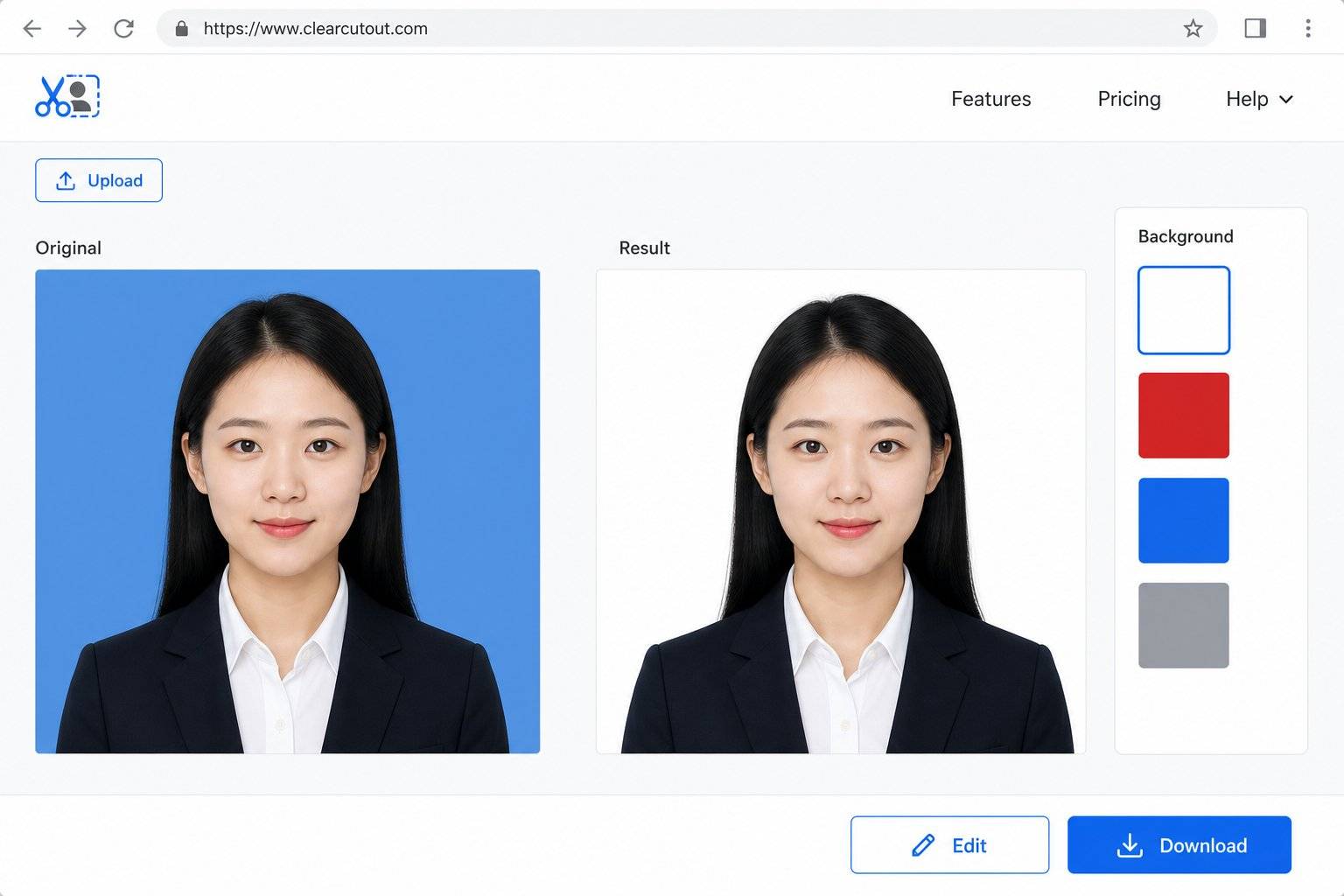
要是手头的原照背景复杂,比如身后有杂物或渐变色,在线工具Remove.bg的去背景能力很管用。在手机浏览器里打开它的网页,上传照片后会自动去除背景,几秒后就能下载一张透明底的PNG图。接着再找任意能加纯色背景的App(比如美图秀秀或者手机自带图片编辑工具),在透明底上叠加纯白色并合并保存,最后按港澳通行证尺寸裁好。
Remove.bg在发丝级别的抠图精度上做得相当不错,上传操作也没什么学习成本。但它需要稳定的网络,高清分辨率下载不是完全免费的;去完背景之后还要另外拼白底和裁尺寸,步骤比一体式小程序多。如果追求从头到尾一口气完成,用「多多职业照」这类把抠图、换底色、尺寸裁剪打包在一起的服务会少几个环节,适合只想快点拿照片的人。
几个换完底色后容易翻车的地方
换底色只是第一步,想让照片顺利过审,保存之后还得再过一遍这几项:
- 把照片放大200%看头发、耳朵和脖子边缘有没有原底色残留或明显白边,有的话用修图工具轻轻修掉。
- 确认背景是均匀的纯白,不要一边偏蓝一边发灰。如果背景不够干净,可以在调色温里降低饱和度、提高亮度。
- 裁剪时务必参考出入境的标准比例:下巴到头顶约占照片高度的50%左右,头顶上方留一点空白,两耳都要露出。
- 尽量避免用前置自拍照片换底,手机自拍镜头离脸太近会产生透视变形,这种照片即使换成白底也容易被系统打回。
补完这些细节,打印时直接拿着电子版去打印店用相纸冲印,告诉店家按港澳通行证照片尺寸排布就好。前几次我用「多多职业照」导出的照片没再做任何调整,去打印店印出来的成品也顺利办完了签注。
说到底,手机换港澳通行证照片底色早就不是难事了。弄清楚白底的标准,挑一个趁手的工具把边缘处理干净、尺寸裁对,多数情况都能省下重拍的成本。习惯在微信里解决的话,「多多职业照」和「立得一寸照」一个功能全面、一个走轻量路线,基本覆盖了换底和裁剪的日常需求;配合系统自带功能或其他修图软件,也能拼出一条完全免费的路。拿捏好原片质量,照着合规要求一步步来,这张白底证件照手机里就能出。
相关新闻

HCL模拟器实战:从安装启动到网络配置的完整排错指南
:sorting complexity-6.3)
算法(15):sorting complexity-6.3

2026年成都家用玻璃贴膜公司哪家好?本地市场分析与服务商综合评估 - 优质品牌商家

中经世林数字人IP运营实训:从“造数字人“到“养数字IP“的技术架构

突发!OpenAI下一代AI攻克十项菲尔兹奖级难题

Unity集成AI助手:基于UnityWebRequest与ChatGPT API的完整实现指南

WorkshopDL终极指南:3步免费下载Steam创意工坊模组的完整教程
编写指南与最佳实践)
TypeScript声明文件(.d.ts)编写指南与最佳实践

Unity高级溶解效果全攻略:跨管线Shader实现与性能优化

如何快速掌握Penpot组件系统:开源设计平台的终极指南

Cryptomatte终极指南:免费智能遮罩工具让影视合成效率提升300%

免费音乐格式转换:5步完成网易云NCM文件解密,Windows用户的终极解决方案

基于Tauri与DeepSeek API构建微信AI助手:技术实现与效率革命

AI编程助手重塑工程师工作流:从效率提升到角色转型

3个让你工作效率翻倍的Umi-OCR实战技巧:免费离线文字识别完全指南

小红书图文设计终极指南:28种专业版式让你的内容告别单调

无人机视角航拍输电线金具设备数据集4481张VOC+YOLO格式
