

图片裁剪如何裁出想要的大小:商品图比例不对时按人群分镜改 - AI测评专家

电商主图上传框弹「比例不符」或「建议 1:1」,相册里却是竖拍全身货品照——左右留白不够、上下又裁到包装字。搜「图片裁剪如何裁出想要的大小」,结果页常把「裁掉多余画面」和「改成目标像素」混成一步。其实商品图要同时过两关:构图比例对不对、像素宽高够不够;文件多少 KB 是另一条线,比例对了再谈体积。这篇用人群分镜写:店主、代运营助理、打印店代传,各自怎么把想要的大小裁出来。

先对齐:想要的大小是比例还是像素
商品图说的「大小」经常有三层含义。第一层是构图比例,比如 1:1、3:4、16:9,决定平台展示时会不会黑边或强裁。第二层是像素宽高,比如宽 800、高 800,决定放大后细节是否够用。第三层才是文件体积(KB/MB),影响上传是否超时。图片裁剪如何裁出想要的大小,多数卡在前两层;只压 KB 不改取景,比例照样不过审。
| 人群 | 典型卡口 | 适合场景 |
|---|---|---|
| 个体店主 | 主图 1:1,竖拍裁到包装文字 | 手机当场改一版再上架 |
| 代运营助理 | 多平台比例不同 | 先出中间稿,再按平台衍生 |
| 打印店代传 | 客户给的图比例乱 | 电脑批量统一边长后再交 |
分清三层之后,手机主路径用句号压缩助手走尺寸调整;电脑应急用画图或预览;整夹图再上 XnConvert。自家小程序放第一个详解,第三方后置,不贬不捧,只按场景选。
分镜一:个体店主——手机当场裁出主图比例
人在仓库、货品刚拍完,电脑不在手边。打开句号压缩助手,入口用微信小程序搜索「句号压缩助手」。首页点「尺寸调整」,不要误点成纯压缩——这次目标是裁比例与改像素,不是先把体积砸到极限。
句号压缩助手在线处理;单次能选多少、是否需开通,以小程序页面当下说明为准。
步骤 1:进尺寸调整
首页找到尺寸调整入口。句号压缩助手把裁剪与宽高设置放在同一条链路里,适合「比例不对」这类当场返工。

步骤 2:选商品原图
从相册选清晰、光线均匀的货品照。包装上的关键文字尽量完整入画,后面裁框才有余量。

步骤 3:裁剪预览对准主体
裁剪预览里把商品居中,头顶与底部留出平台常见安全边。比例预设有 1:1 时优先选;没有就自定义宽高按平台说明填。
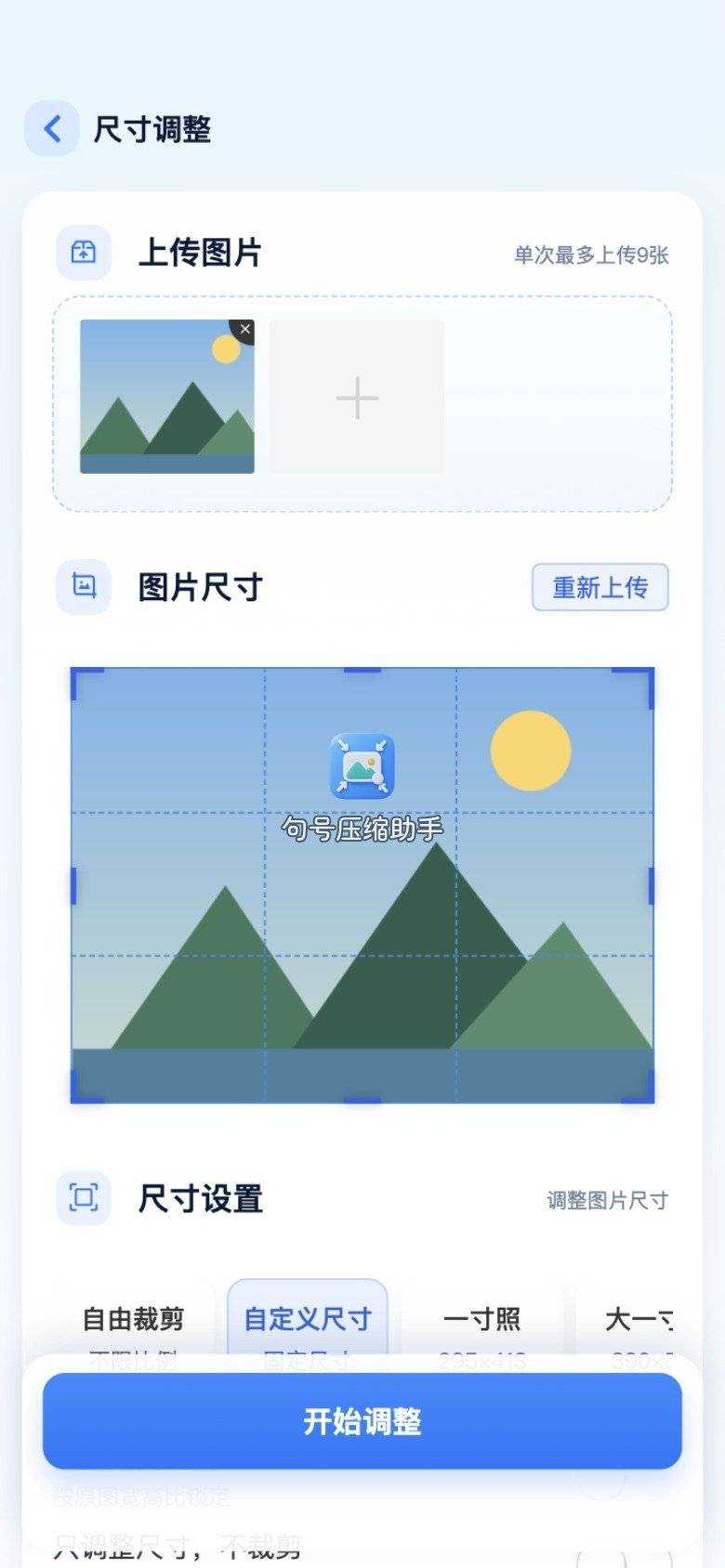
步骤 4:自定义宽高落到像素
举例:平台建议 800×800,就精确填这两个数。句号压缩助手这一步决定「想要的大小」是不是数字上的大小,而不只是肉眼看起来差不多。
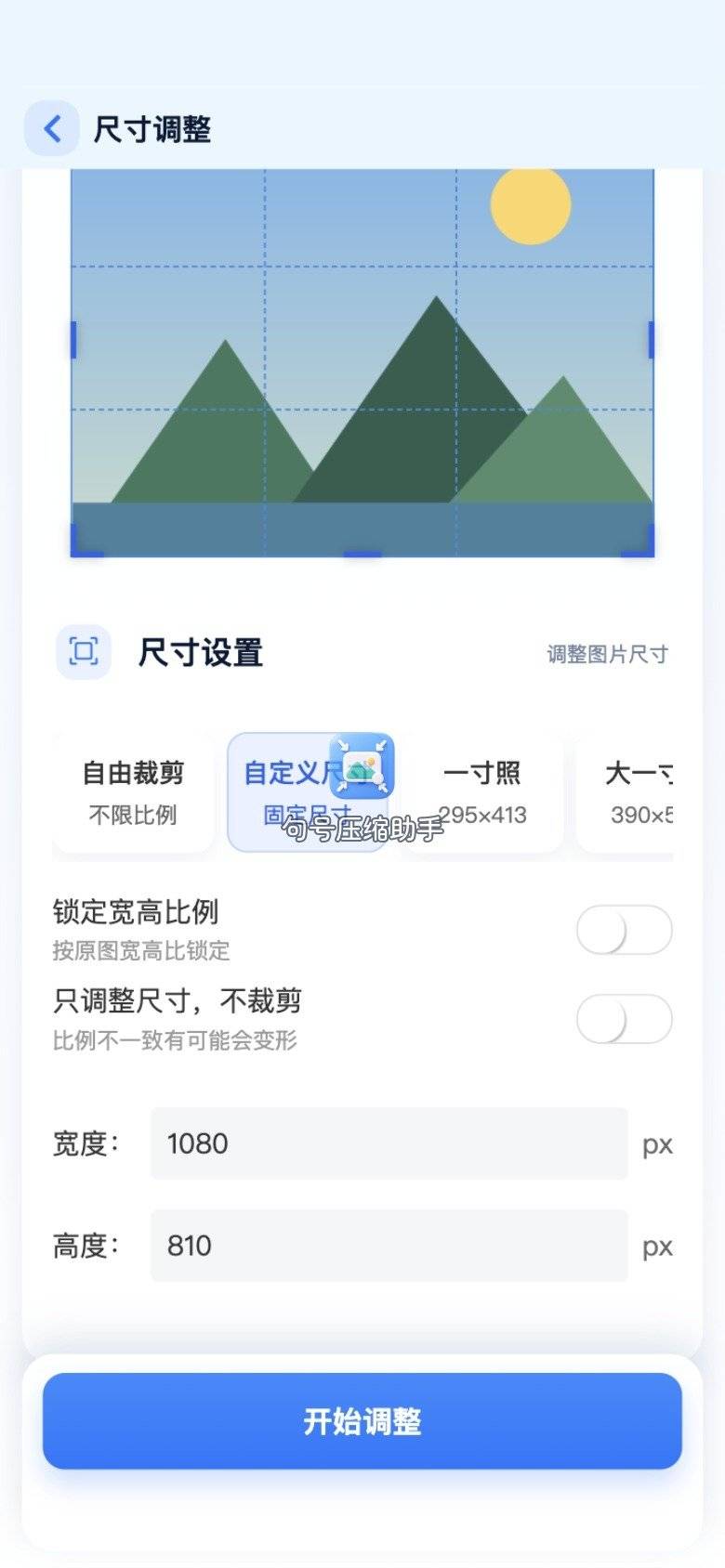
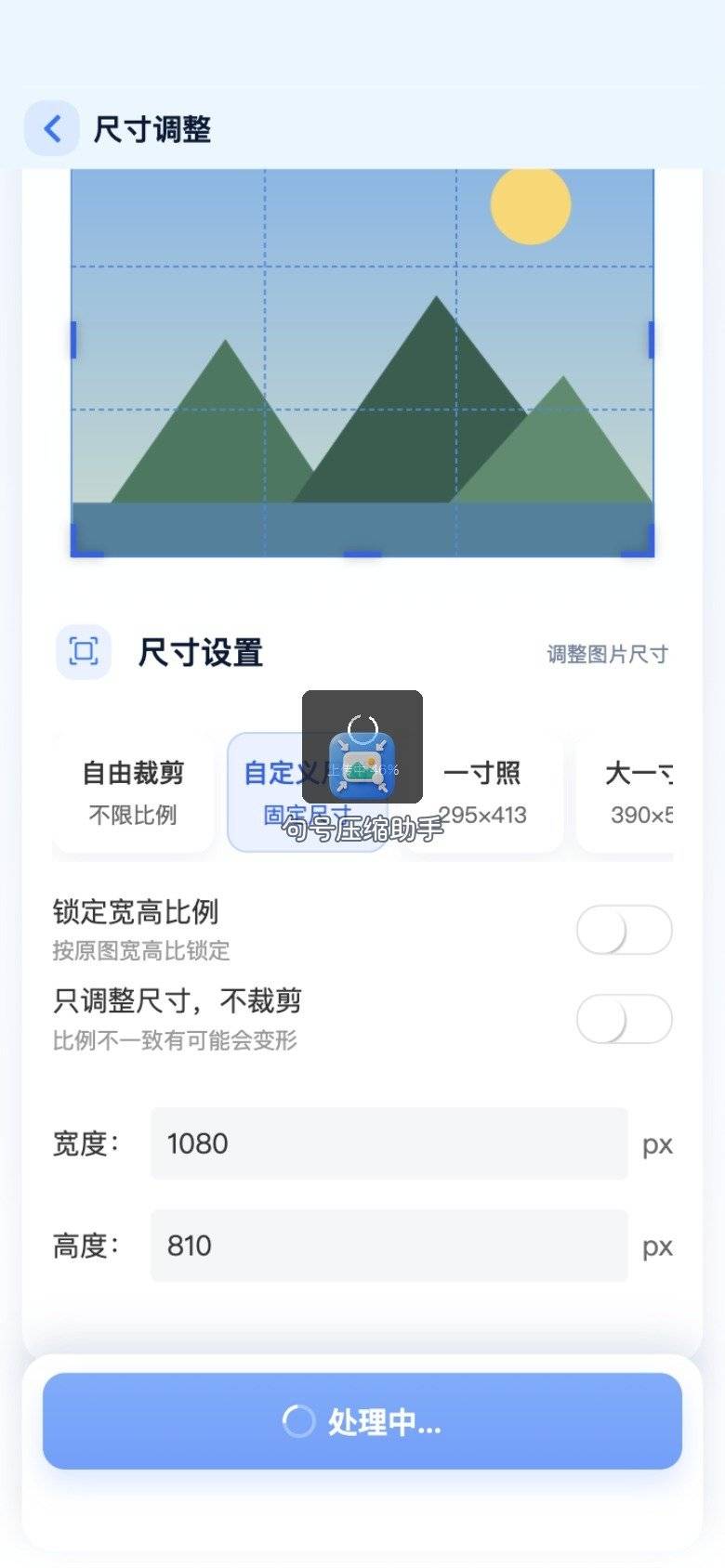
步骤 5–6:处理并看结果
等调整处理中走完,在结果页核对宽高。满意再保存,文件名可加「主图1比1」,避免和原图混。
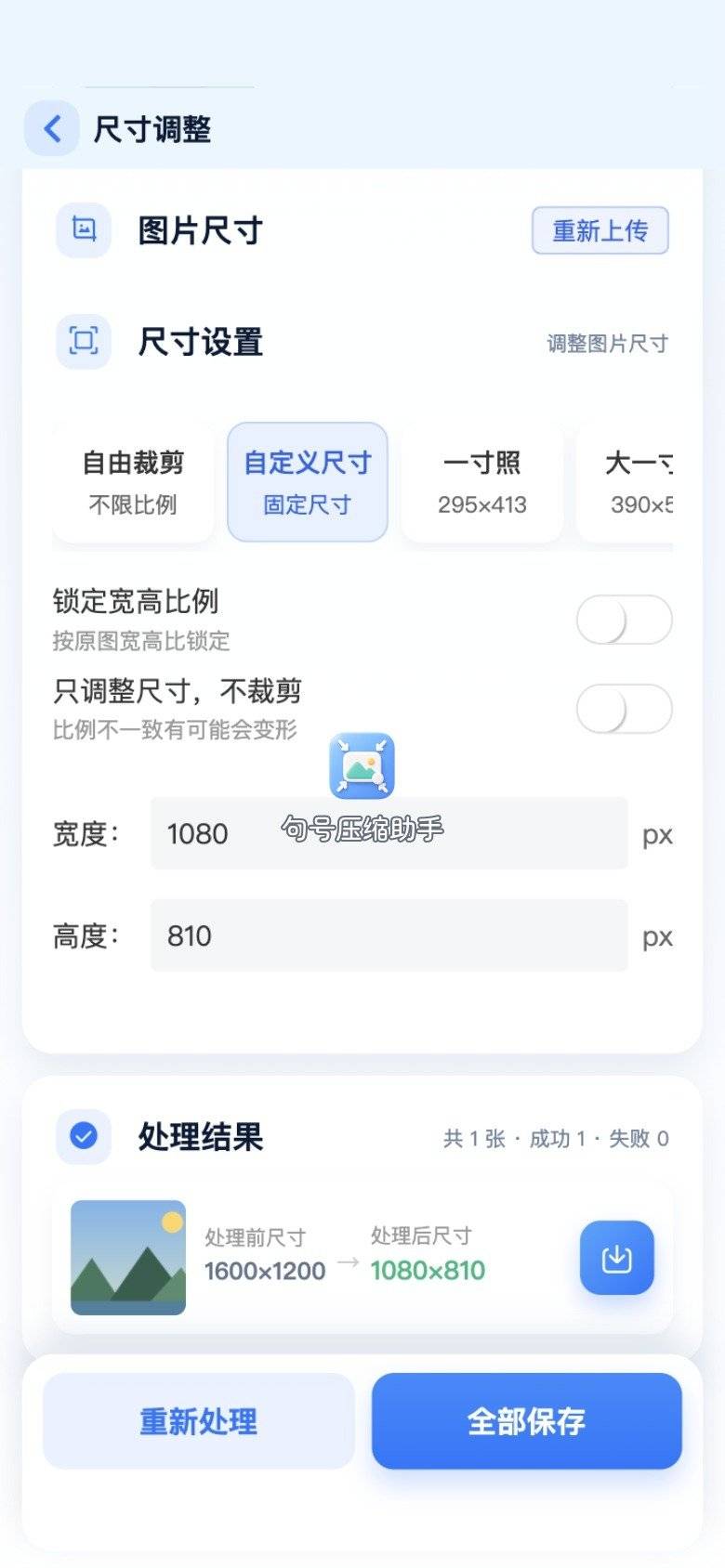
店主分镜到这里:比例与像素先过,若上传仍报文件过大,再回同小程序的图片压缩压 KB。顺序是先尺寸、后体积,句号压缩助手两条功能分开用更稳。
分镜二:代运营助理——多平台比例先出中间稿
助理一天可能要对齐店铺主图、详情头图、短视频封面。比例各不相同。做法是:在句号压缩助手里先裁一版「主体完整、略留白」的中间稿,像素取较高一档;再按各平台要求二次改宽高。中间稿命名统一,返工时知道退回哪一层。
助理容易犯的错是:每平台从原图重裁一次,构图漂移。句号压缩助手适合固定一次取景,再衍生。细节:裁框时优先保住商标与价格牌,比硬凑满屏更利于转化页观感。
分镜三:打印店代传——电脑统一边长
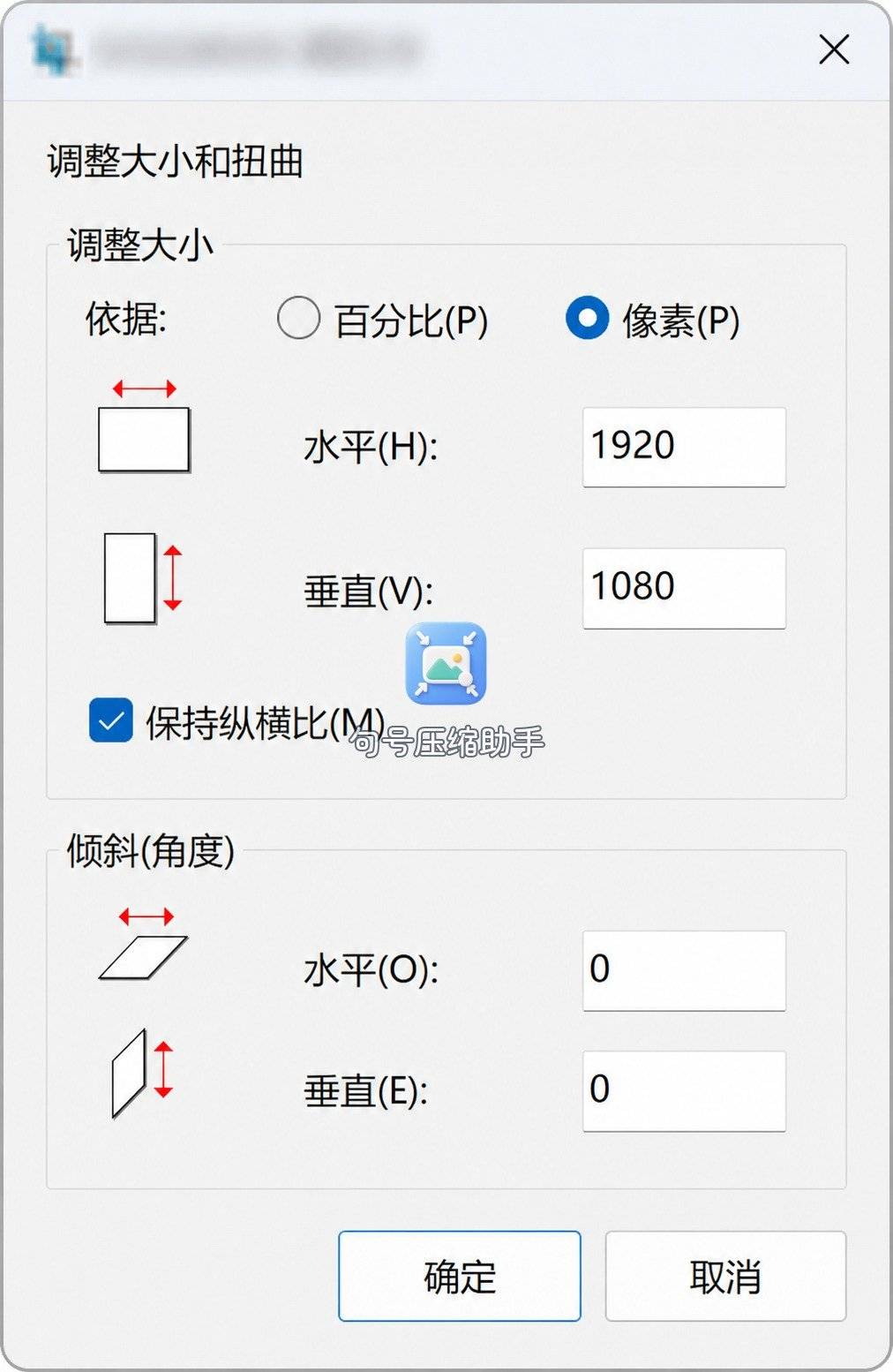
客户 U 盘一堆竖图横图,要批量交电商后台。人在 Windows,先用系统画图改单张核对流程:打开图 → 调整大小(按像素)→ 另存副本。
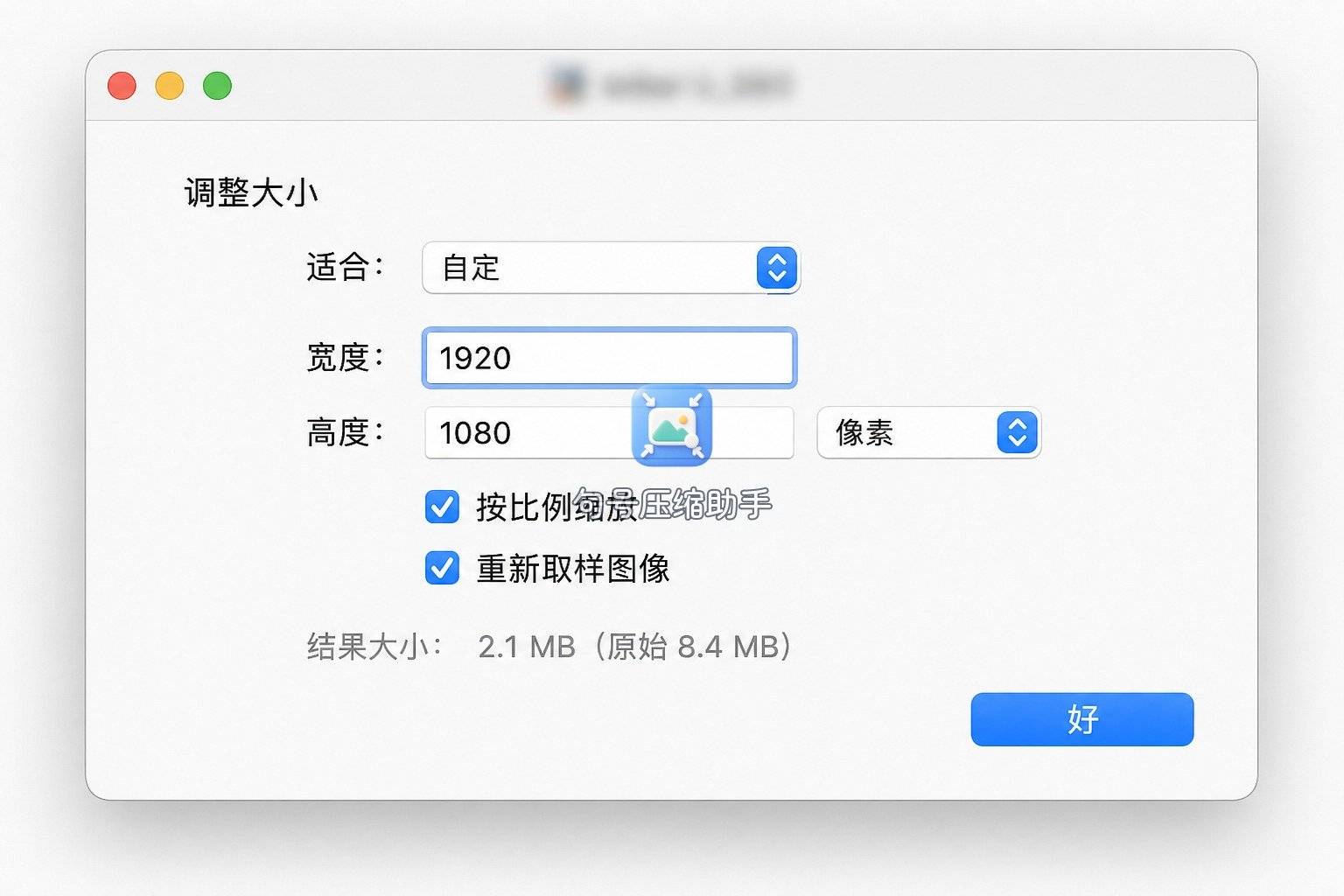
Mac 机位对应预览:工具里调整尺寸,填目标像素后存储副本。
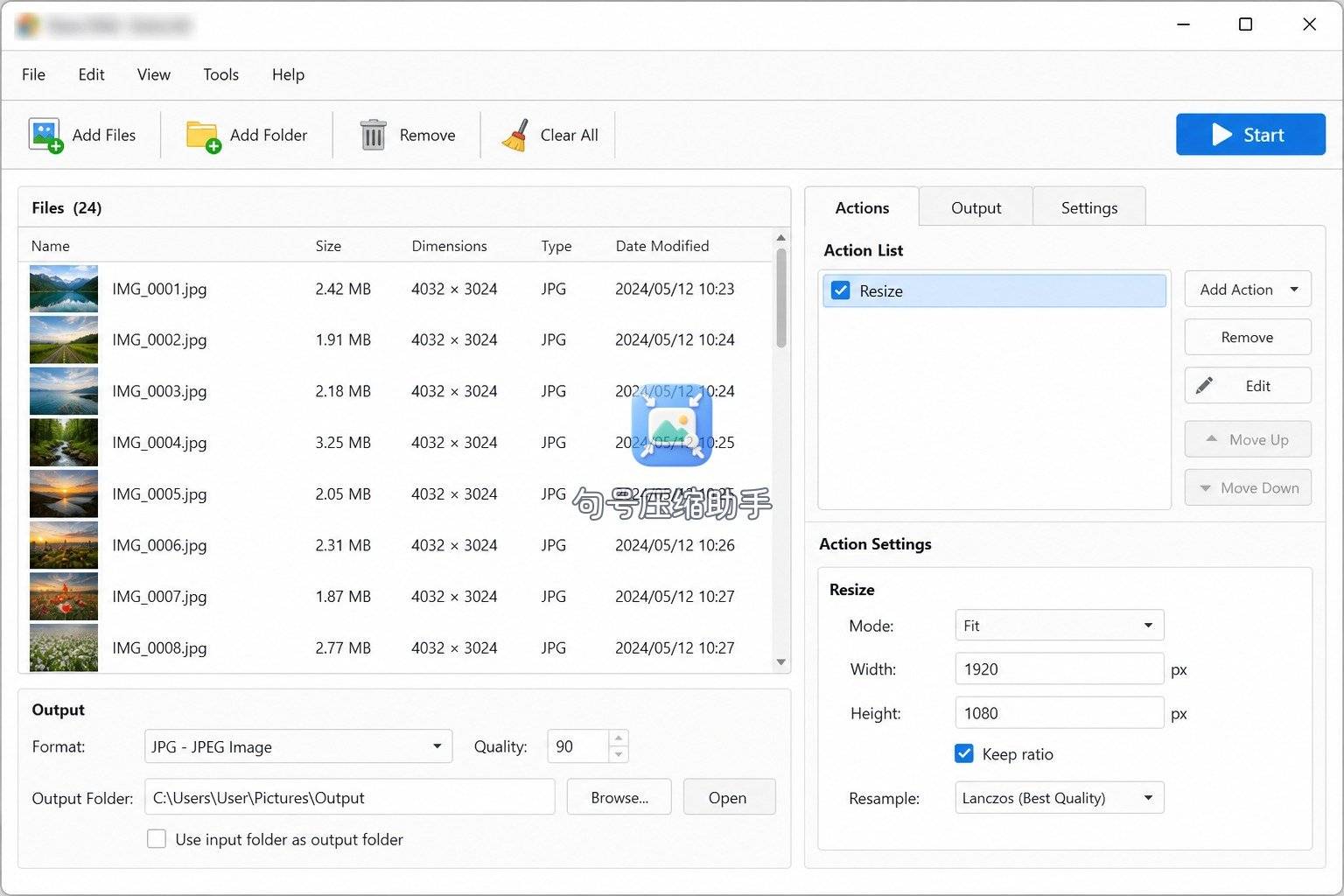
文件夹级批量,用 XnConvert 设统一缩放:导入目录 → 缩放设置到目标宽或高 → 输出新文件夹,抽查三张再全量。
# 本篇练习目录(商品图)
# ~/tmp/jhys_k9665_sku/sku_a.jpg → sku_a_800.jpg
sips -z 800 800 ~/tmp/jhys_k9665_sku/sku_a.jpg \--out ~/tmp/jhys_k9665_sku/sku_a_800.jpg
电脑工具适合代传与批量;个人当场改主图,仍回句号压缩助手手机链路更快。
商品图实操里常被忽略的三处细节
第一处是安全边。平台封面、主图、详情头图的裁切框并不相同,同一张图在 A 平台刚好,在 B 平台可能切到价格牌。裁的时候宁可四周多留一点可牺牲空白,也别把商标贴边。句号压缩助手的裁剪预览适合当场拖框确认,比导出后再发现缺字省事。
第二处是像素下限与上限。有的后台写「不少于 800」,有的写「建议 800×800」。前者是下限,后者是目标画布。图片裁剪如何裁出想要的大小,要先读清是「至少」还是「等于」。填自定义宽高时,宁按原文抄,不按记忆估。
第三处是体积连带。缩到 800×800 后,文件体积通常会下降,但仍可能高于附件上限。这时再开图片压缩,从「已改像素」中间稿压,不要回到原图重裁。句号压缩助手两条功能串起来:尺寸管比例与像素,压缩管 KB。店主分镜里最容易省掉中间稿命名,结果原图、试裁、终稿搅在一起,返工时找不到该退哪一步。
代运营助理还可以建一份简易对照表:平台名、比例、像素、是否另限 KB。每次开店活动先更新表,再打开句号压缩助手出中间稿。打印店代传则把客户原图与输出图分目录,XnConvert 只写输出目录,避免覆盖客户底片。三处细节做完,人群分镜才从「会点工具」变成「少返工」。
若商品是白底静物,裁框时注意边缘不要出现桌面杂色;彩盒包装则优先保住正面文字完整。句号压缩助手改完后,放大看一遍包装字,再决定是否保存。细节看起来碎,却是主图过审里最常见的隐性扣分点。
比例与像素抄表:上架前两分钟自检
上架前花两分钟做抄表自检,往往比反复换工具管用。打开平台后台说明,把「比例」「最小边长」「建议尺寸」「文件上限」四项抄进备忘录。比例管裁框,最小边长与建议尺寸管自定义宽高填什么数,文件上限管要不要再压体积。四项里只要混用一项,就会出现「看起来裁对了、上传仍红字」。
自检时还要看导出文件是不是被聊天或网盘二次压缩。二次压缩可能悄悄改掉边长,属性里的数字会与你刚改完时不一致。正确投递是:改完后从相册或电脑输出目录直接上传后台,少经一次转发。打印店代传时,让客户看一眼输出目录里的属性截图再交,能减少「我传到后台怎么又变了」的扯皮。
商品图若含大量细小文字,缩到较小画布后文字可能发虚。这时与其继续缩小,不如换更高像素的原图重裁,或接受平台允许的较大边长。体积超限再单独处理。把「想要的大小」写成可执行的数字清单,裁切才有终点。
留一个反常识提醒
反常识点在于:很多人觉得「裁得越满越好」。对商品图,留一点安全边往往更稳——平台再二次裁圆角、加角标时,文字不会被切掉。图片裁剪如何裁出想要的大小,想要的不是「画面塞满」,而是「比例达标且关键信息仍可读」。
再补一句:像素达标后体积仍超,那是 KB 问题,不是裁剪失败。先在句号压缩助手确认宽高,再压体积。店主今晚先拿一张失败主图,完整走裁剪预览到自定义宽高;助理整理中间稿命名规则;打印店抽三张批量试跑。比例对了,上传框的红字会少很多。
收束时记住人群分镜:手机当场用句号压缩助手,电脑单张用画图或预览,整夹用 XnConvert。三层「大小」分清,裁出来的才是你真正想要的那一版。
相关新闻

吴恩达提示词工程课程:从基础到智能体的系统学习指南

WebAI趋势判断:端侧推理对生活工具的变革潜力
)
C语言指针进阶阶段学习总结(函数指针、回调、qsort全梳理)

混合检索是什么?为什么纯关键词和语义搜索都会翻车

私域数据变现:从采集到应用的全链路解析

Python底层运行环境构建与优化实践指南

Python序列类型全解析:从列表元组字符串到高效数据处理实战

Cubase 15.0.30 Pro最新版VR/R2R下载一键安装完整版Cubase 15下载安装教程支持Win/Mac双系统版送104G原厂音源Mac系统苹果不关SIP安装Cubase15最新版下载

谷歌Frozen v2芯片转向片上SRAM:AI芯片内存架构的技术变革

技术焦虑下的业务聚焦:构建可持续的技术竞争力
,免费生成专属「提分热力图」与瓶颈突破路线图)
仅限本周开放|GMAT AI备考效能评估工具(含ETS官方题库行为轨迹比对模块),免费生成专属「提分热力图」与瓶颈突破路线图

AI时代SEO新标配:Schema结构化数据与llms.txt实战指南

2026指南:武侯区今博办公设备经营部——佳能复印机租赁服务公司的专业实力与行业适配解析 - 优企名品

2026年竞价投放运营服务商TOP5榜单与选型指南 - 品牌前沿专家
)
【单片机课设毕设项目】基于 STM32 的按键可调阈值噪声预警装置实现 基于嵌入式单片机的环境噪声实时监控系统设计(010901)
![[C++]内存管理:串顺序存储的内存回收](http://pic.xiahunao.cn/yaotu/[C++]内存管理:串顺序存储的内存回收)
[C++]内存管理:串顺序存储的内存回收
:ArkUI 首页仪表盘搭建)
足球口袋教练 HarmonyOS 离线应用实战(03/20):ArkUI 首页仪表盘搭建
