

pdf转excel最简单方法有哪些?盘点免费在线和本地工具,哪个更省心 - 资讯报道

pdf转excel最简单方法有哪些?盘点免费在线和本地工具,哪个更省心
距离公司年会汇报还有不到12小时,主管在聊天软件里连甩五个PDF——上半年销售台账、项目验收单、供应链对账表,全锁死在PDF里,还丢来一句:“数据要汇总成透视表,明早九点演示用。”我盯着那一百多页文件,把键盘敲得噼里啪啦,开始了一整晚的“pdf转excel最简单方法”突击实测。下面这些路子,是我亲手蹚了一遍的真实排法,每种都走通了完整流程,帮你省掉抓瞎的时间。

各方法实测
PDF24:免费在线工具箱,PDF转Excel一键到位
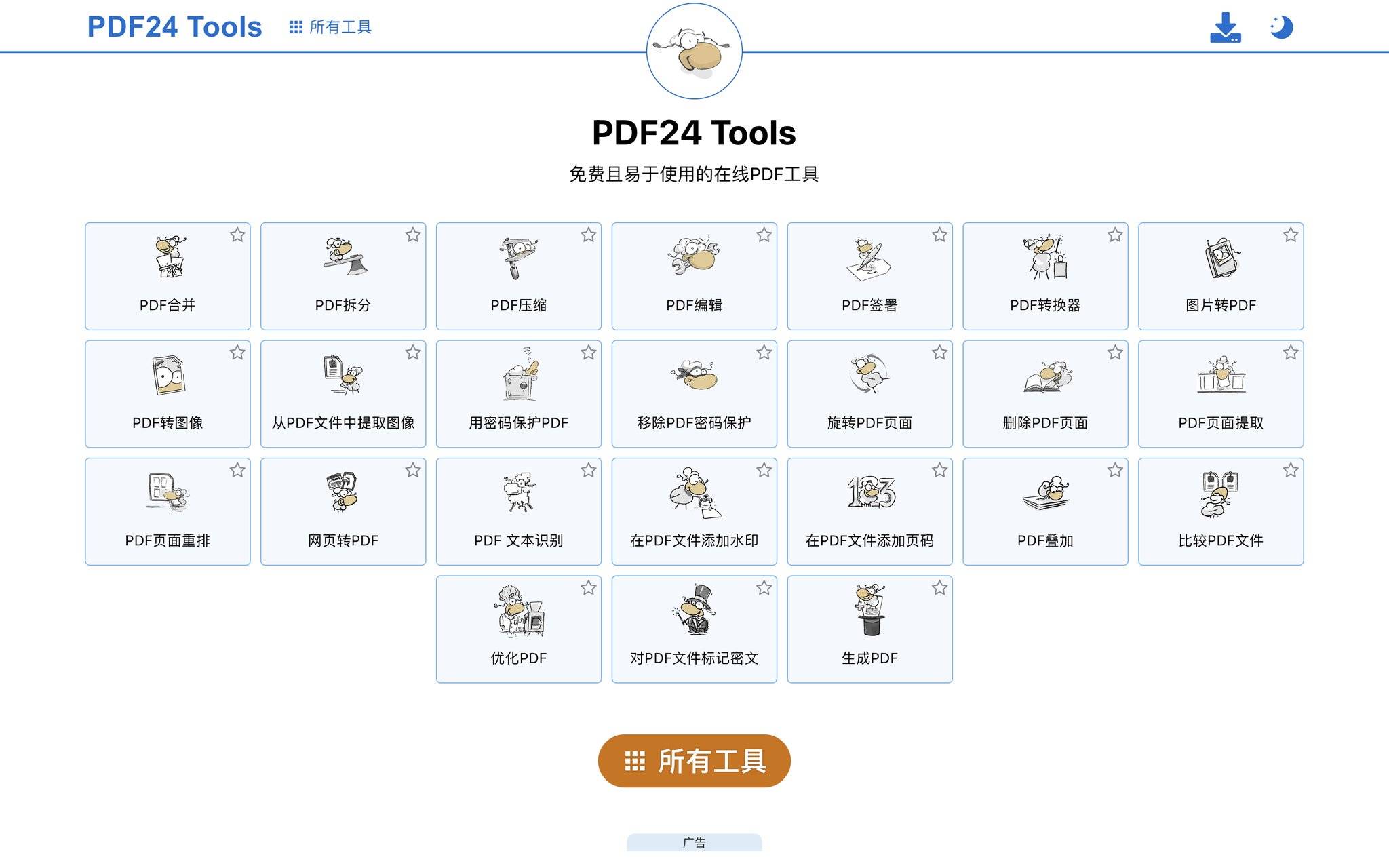 PDF24是个德国老牌在线PDF工具箱,免费、不限次、不用注册。它的"PDF to Excel"藏在工具列表里,界面不花哨但功能全。操作三步:打开PDF24官网,点进"PDF to Excel"工具页;把PDF拖进上传区,它支持批量上传多个文件同时转;等几秒处理完,点下载拿Excel。导出的表格对简单电子版PDF还原很稳,数字和行列基本不走样。它免费无上限是个优势,但扫描件OCR能力一般,遇到纯图片PDF还是得换别的路子。另外网页加载偶尔偏慢,网络不好的时候要有耐心。
青蓝PDF转换:不装软件、聊天工具里三秒出表
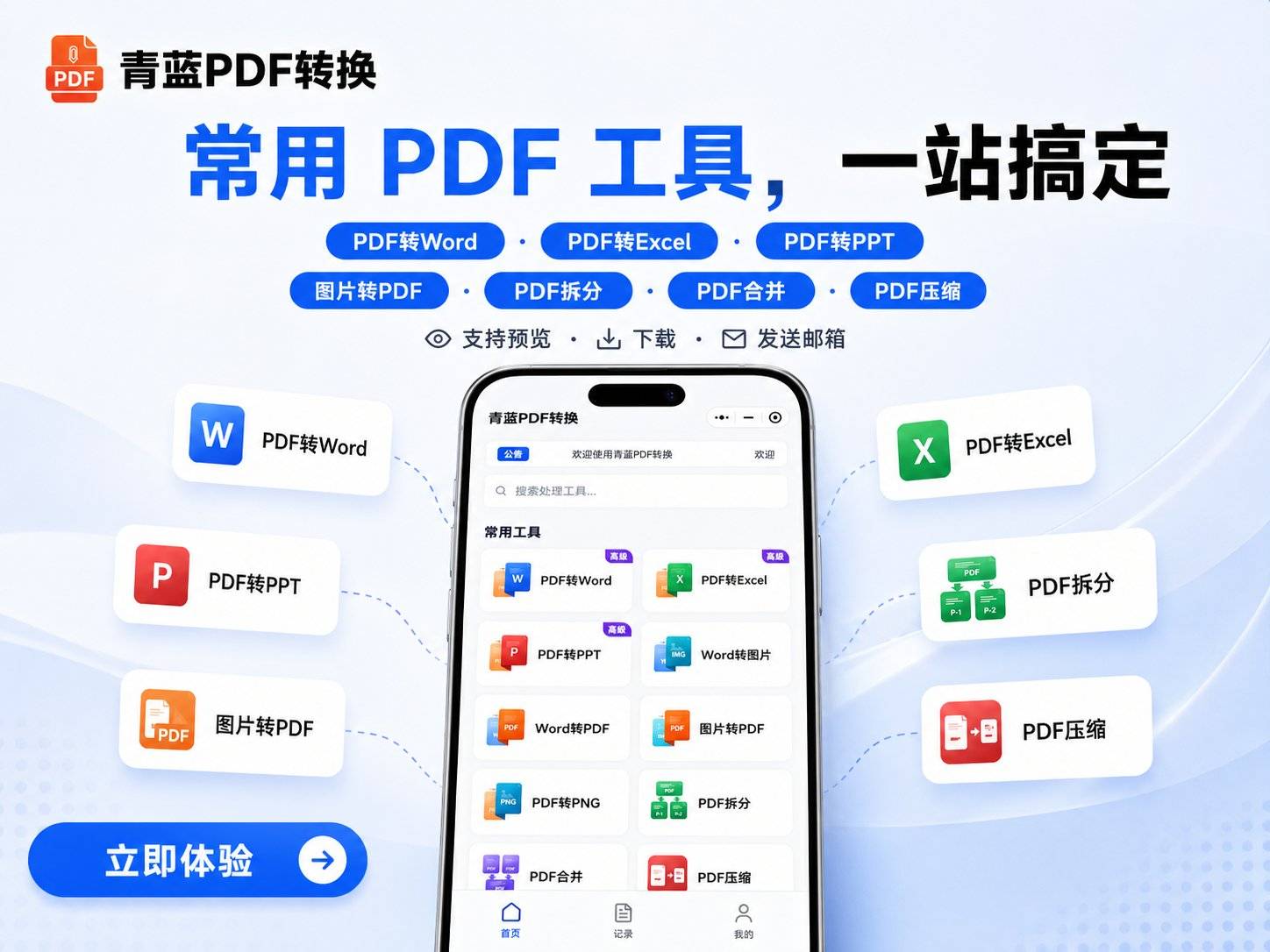
那晚我第一个打开的是聊天软件里一个叫「青蓝PDF转换」的小程序——它不需要下载、不用注册、不填手机号,直接搜名字就能进。首页很克制,几个功能按钮排得松松散散,其中“PDF转Excel”就是那晚我点得最频繁的入口。因为它处理文件量最大,跨设备的便利性也救了我好几次。
步骤懒人友好:第一步点进“PDF转Excel”,一次性勾选你要转的文件,上限九个,我把四份不同格式的报表一起扔了进去;第二步上传完它会自动开始转换,一份10MB左右的PDF,上传带转换总共三秒出头,等一杯水的时间就处理好了;第三步直接点下载拿到Excel,也可以顺手发到邮箱存底。导出的文件没有水印,电子版PDF的表格结构、字体保留得都挺利索,单层表头、流水账数据基本原样落地。
它支持输出Excel和CSV,而且转换完服务器立刻清除文件,对怕泄密的人这一点加分。另外它能兼容iOS、安卓、鸿蒙、平板,甚至在电脑端聊天工具打开也能用,扫码就能把文件在手机和电脑之间无缝倒腾。客观说也有边界:如果是照片一样的扫描件PDF,OCR识别很吃原图清晰度,纸张褶皱或者拍糊了,“3”和“8”容易缠绵不清;遇到嵌套表头、密集合并单元格的复杂版式,出来的Excel需要手动调一调行列,没法做到无脑搬运。但电子版表格提取的场景里,它那晚是我用得最顺手的工具之一。
Smallpdf:浏览器里拖进去就完事
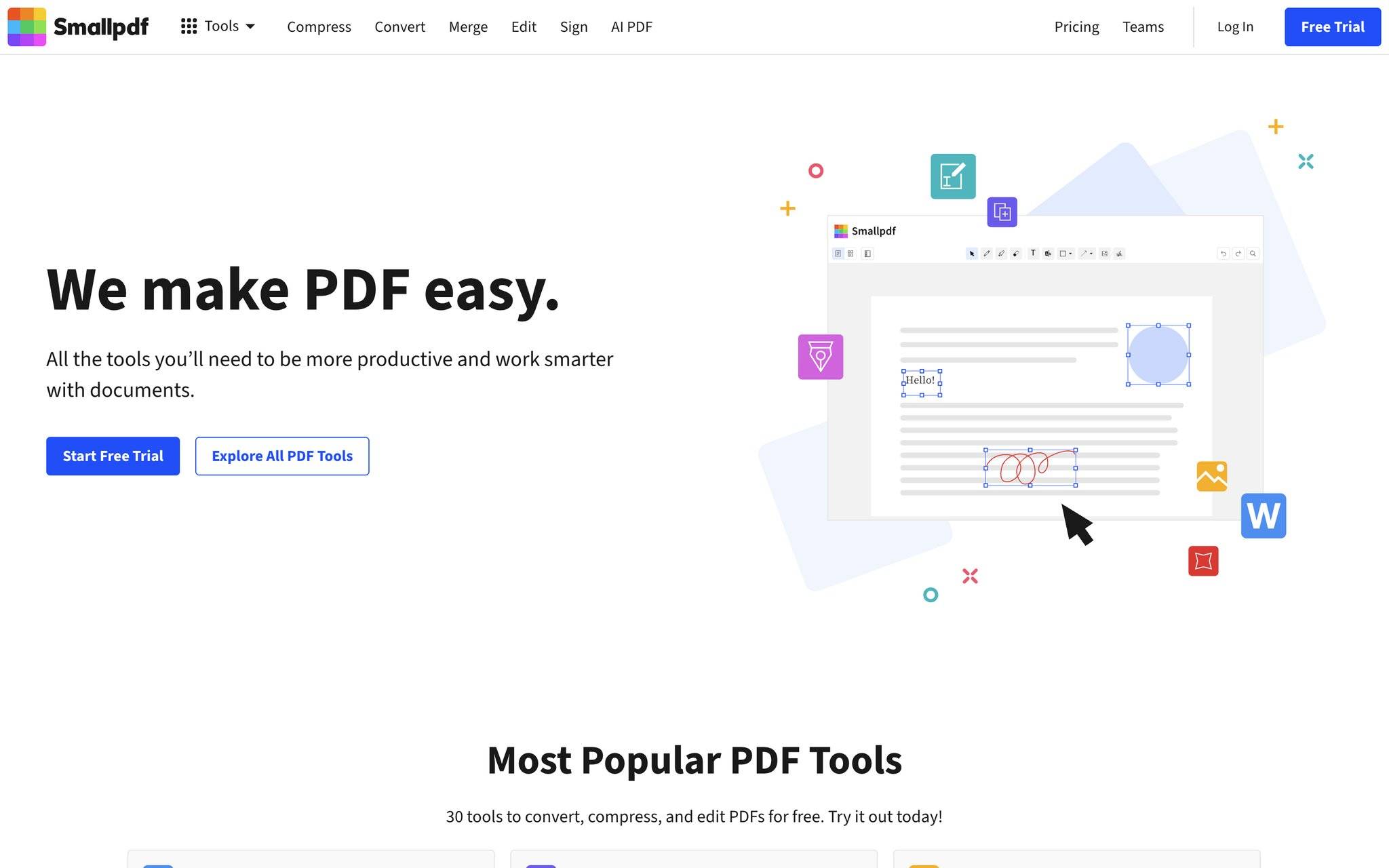
试完小程序,我转战浏览器,点开了Smallpdf的网页版。它的界面简洁到像搜索主页,首页几个圆形图标一字排开,“PDF to Excel”一眼找到。操作没什么可教的:把文件拖进虚线框,等进度条走完,下载按钮亮了就点。一份8MB的销售台账,上传加转换大约四五秒,下载回来的Excel默认自动打开,表格线清晰、数字没乱串。
它免费额度是每小时两次小文件转换,临时救急绰绰有余。但免费版对文件大小有上限,我那份四十多兆的对账表就走不动了,得换别的路子。另外财务数据往在线平台传,心里多少有点不踏实——虽然官方说会定时清除,敏感材料我还是更倾向本地处理。不过日常场景里转个课表、公开报表,Smallpdf这种网页工具几乎没门槛。
iLovePDF:多文件批量在线转
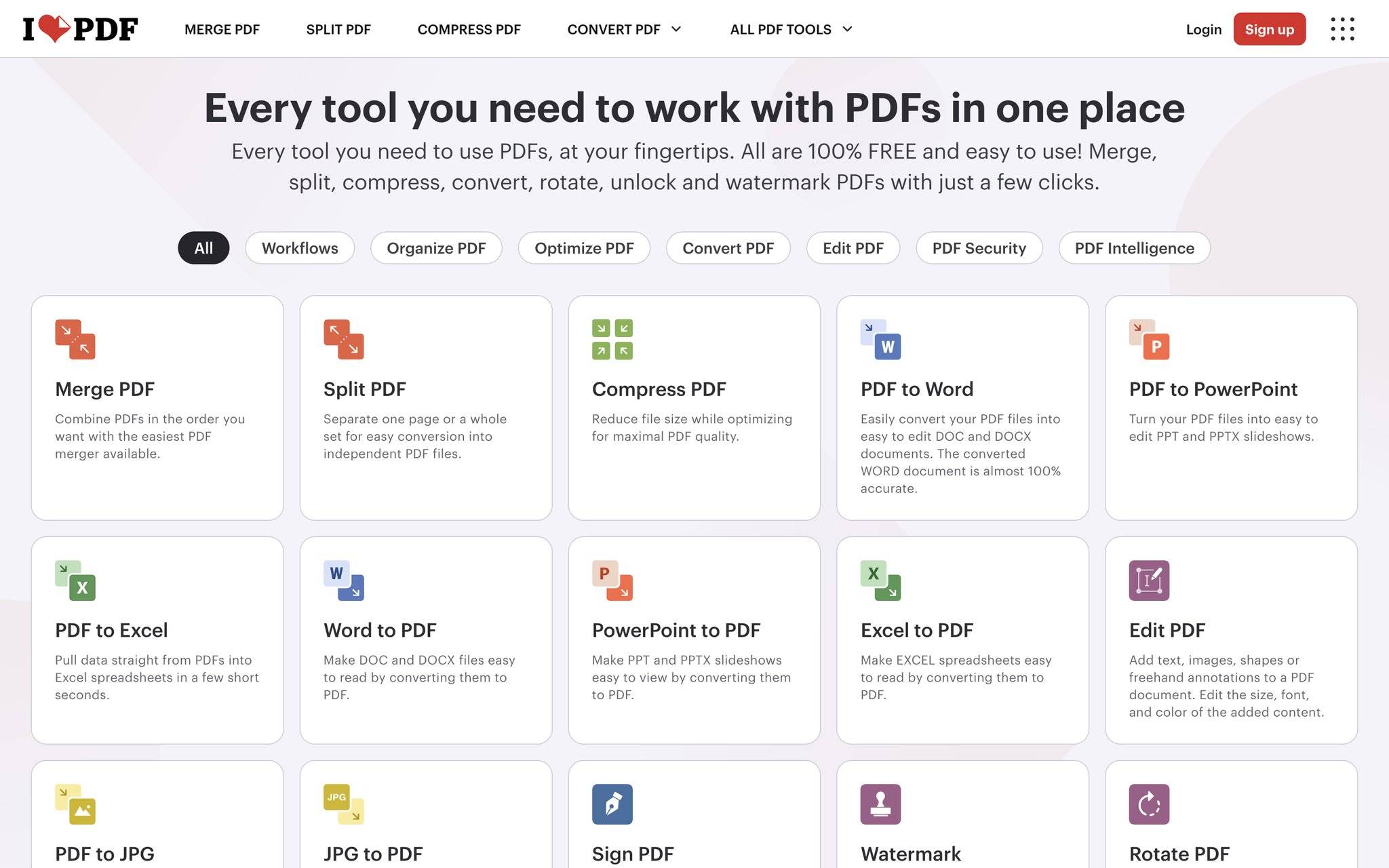
iLovePDF是我在Smallpdf之后顺手补测的,因为它的免费策略偏向批量——一次性支持传好几个文件同时转,不像有些网页限逐个上传。操作跟Smallpdf如出一辙:打开网页,找到“PDF to Excel”选项,拖拽或浏览选中文件,等它处理。速度和转换质量算是同一梯队,普通电子表格还原度不错。
缺点同样出现在扫描件上,照片型PDF的字符边界识别偶尔发飘,尤其是小字号表格。免费版每天有次数限制,不过比“每小时限制”来得宽裕,适合一口气处理一波文件。从数据安全角度看,在线工具的通病它也有,不过我翻了它的隐私页,至少流程上写了定时删除,属于按规矩做事的那类。
WPS:多数人电脑里本就有的本地选项
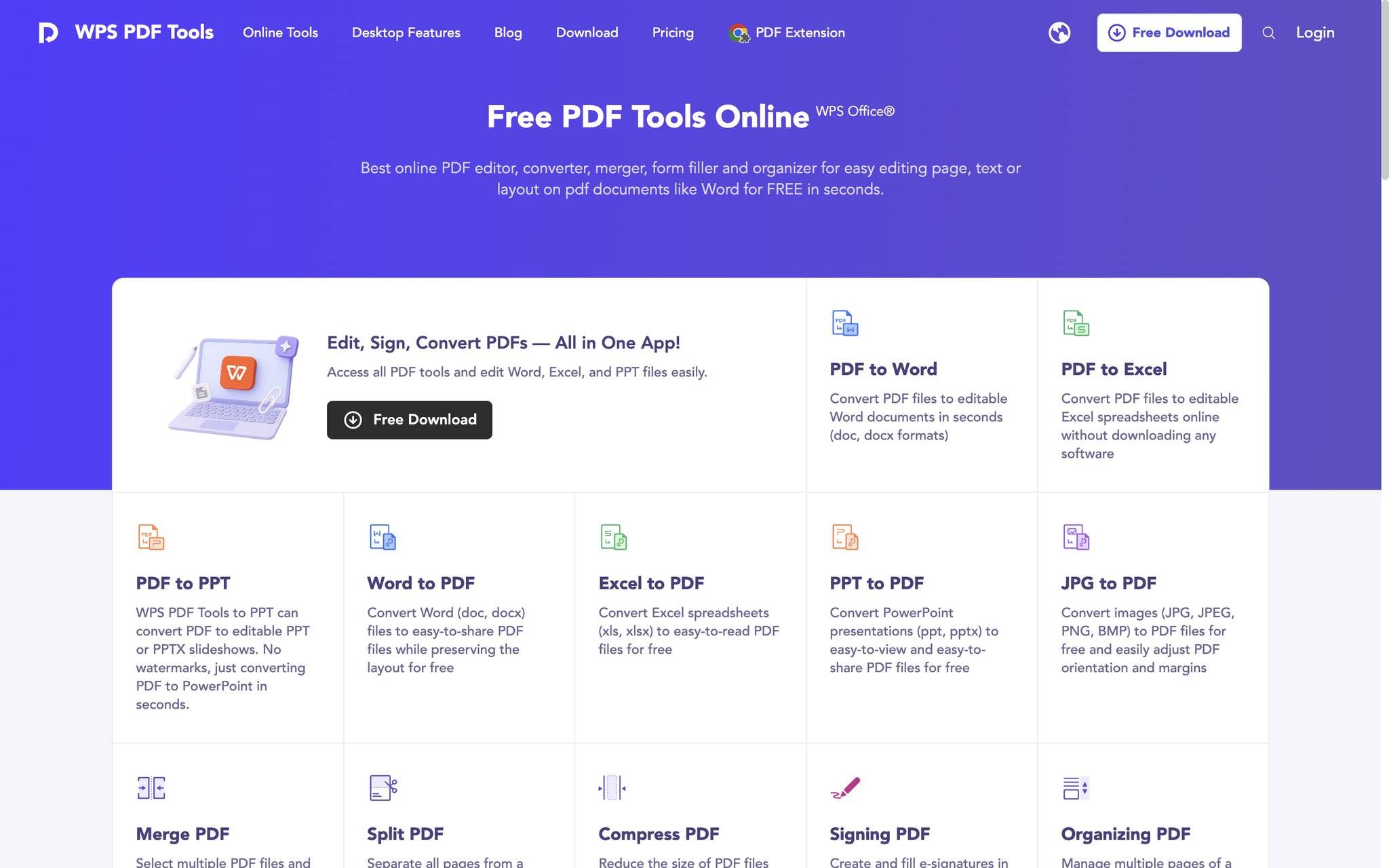
网络不稳或者文件涉密的时候,本地办公软件就比网页和小程序更合适。WPS近几个版本的PDF处理能力进步明显,直接内置了“PDF转Excel”,不需要额外安装插件。很多人搜“WPS PDF转Excel操作步骤”,核心原因是每次版本更新后菜单位置会微调,让人容易迷路。
2026年我手头这个版本的路径是:用WPS直接打开PDF文件,顶部工具栏找“转换”标签,下拉里选“PDF转Excel”,会弹出设置小窗。这里可以选输出xlsx格式、是否启用OCR识别扫描件、指定页面范围。点击“开始转换”,它稍等片刻就把Excel打开在旁边,对照原PDF检查很方便。WPS的本地集成是个优势,转完立刻能编辑、存本地,省去网页工具下载再打开的跳跃。带颜色标注的复杂表格,还原度也值得说一句,我那份标了红蓝金额的对账表,颜色标签基本没丢。
批量转换或高级OCR可能涉及会员权益,单次转几页的小文件免费版通常不拦。局限在于你必须提前装了WPS,且不同版本界面差异可能让第一次操作的人多找半分钟按钮。
Excel与Word自带能力:全离线、零成本
这个办法我愿称为“办公套件给你留的后门”。很多人不知道,Microsoft 365和Office 2016以上版本可以直接打开PDF并从中抓取表格数据。操作细节是这样:打开Excel,点“文件”→“打开”→“浏览”,在文件类型下拉选“PDF文件”,选中目标PDF后,Excel会弹出一个提示“将导入PDF中的表格”,点确定。等待片刻,工作簿里会自动生成多个工作表,对应原PDF的每一页。我转一份跨页宽表时,Excel自动把前后两页的内容放进两个Sheet,边界整齐,省去手工裁剪。
如果Excel直接开效果打折,还有个兜底路由叫“Word中转法”:用Word打开PDF,它的排版引擎会把整个文档识别成可编辑状态,表格自动生成。在Word里全选复制,粘贴到Excel就能用。图文混排的汇报材料表格,Word识别比Excel直接开更稳。两个方案全离线,安全性拉满,敏感文件可以放心用。缺点是对扫描件几乎无效——纯图片PDF这招基本歇菜。
当遇到纸质扫描件这种硬骨头,Excel和Word集体哑火的时候,我会搬出专业的OCR桌面软件。那晚最后一份库存盘点表就是纸表扫描成的,普通工具出来数字错行、缺列。ABBYY FineReader能按页面区块分析布局,把表格横纵线、单元格逐个识别,预览窗里还能叠图对比修正错位,输出前手动拖拽几下边界就齐了。它需要购买授权,启动也比在线工具慢,但每年要处理大量扫描档案的人,装一个确实能省掉大把手工校对时间。
免费在线工具与本地软件,怎么选
“免费PDF转Excel工具 在线 本地软件”这个搜索意图背后,其实是一个很实际的选择困境:什么时候该用网页端,什么时候该用本地软件。那晚混杂着用了这么多种,我自己的判断逻辑是这样——日常非敏感、单次小文件,优先在线网页工具,方便快速;涉及合同报价这类需要保密的材料,优先本地软件或聊天小程序这类处理完即删的方案;扫描件表格,老老实实用OCR能力强的工具,别硬用普通转换去碰运气。没有哪个方法是万能药,同时知道好几条路并能混搭着用,才是真正的效率。不管选哪种,有几个技巧值得顺手记一下:PDF有密码的先解密再转,否则会卡进度;转出来的数字如果是文本格式,用Excel“分列”功能点一下完成就能批量变数值;很多工具会在每页PDF结尾留空行,筛选里一键筛掉空白行数据就连续了。
那晚用聊天小程序处理了几份常规报表,用WPS搞定了带颜色标注的对账表,最顽固的扫描件丢给了OCR专业软件。凌晨五点,所有数据汇集到一张透视表里,按产品线和区域切出了清晰的增长曲线。第二天早上投影仪亮起来,那张动态图表滚动得比我的黑眼圈还要生动。PDF转Excel这件事没有标准答案,只有不同场景下最顺手的那一个,多备几条路径,比死磕一种方法要从容得多。
相关新闻

Dify平台:可视化AI应用开发的核心技术与实践

Gemini 3.5 新手极速上手指南

东莞LOGO设计公司视维品牌:用策略型视觉,陪制造业把品牌做“实“

AI编程助手Superpowers:用DOT语法提升代码质量

场效应管与三极管检测方法及维修技巧

小白程序员必看:2026年制造业大模型应用指南,轻松入门AI+转型

杰理之播放内部flash自定义区的提示音【篇】

终极免费音频编辑神器Audacity:新手也能快速上手的完整指南

CH32V307评估板RTC串口同步实现与优化

npm 与 cnpm 镜像源对比:4 种配置方案实测与安全性分析

PIC24微控制器与PAM8904驱动压电发声器的低功耗报警系统设计

一键解锁智慧教育平台电子教材:免费下载工具终极指南

AI辅助开发生态全景:从方法论到工具链的完整图景

OpenVINO插件系统详解:auto-batch、hetero、intel-cpu等插件在openEuler上的应用

2026年7月最新亨得利官方服务项目及价格查询|详细维修地址与电话权威信息公告 - 亨得利官方
![[C++]内存管理:串顺序存储的内存回收](http://pic.xiahunao.cn/yaotu/[C++]内存管理:串顺序存储的内存回收)
[C++]内存管理:串顺序存储的内存回收
:ArkUI 首页仪表盘搭建)
足球口袋教练 HarmonyOS 离线应用实战(03/20):ArkUI 首页仪表盘搭建
