 拓冰网站定制
在Windows上搭建 EasyTier 公共服务器
2024.10.01
关于本教程
本教程将介绍如何在Windows上搭建 EasyTier 公共服务器
以帮助那些无公网的节点进行连接
值得注意的是EasyTier是不区分客户端和服务端的 其本身同时承载
服务端和客户端的功能
EasyTier 在Windows上其实是有图形化界面程序的 可以用于搭建公共服务器
不过目前图形界面可操作的参数较少 使用命令行版本可操作选项会更多
而且其需要保持长期运行 所以使用命令行版本会更加合适
EasyTier在下文中简称为ET
本教程使用第三方软件将ET注册为win服务
可以轻松实现开机自启动 无需登录账户 并且避免显示命令行窗口
下载EasyTier
前往Github下载使用于Windows的ET命令行版本
Github项目链接:链接
下载最后的 easytier-windows-x86_64
示例
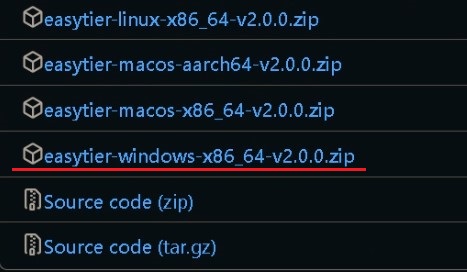
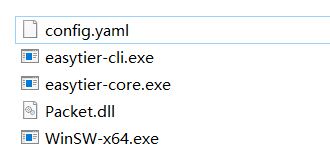
下载并解压文件
其中的 easytier-core.exe 为程序核心
而easytier-cli.exe为命令行管理工具
建议重命名一下文件夹 减少嵌套的文件夹层数
让文件路径变的短一些 这会方便之后的设置
下载WinSW
目前 ET 本身并不直接支持注册为系统服务
我们需要第三方软件的支持 当然win其实自带将程序注册成服务的命令
不过其并不是非常好用 使用第三方软件会更加方便 这里使用的是WinSW
Github项目地址:链接
选择WinSW-x64.exe
示例
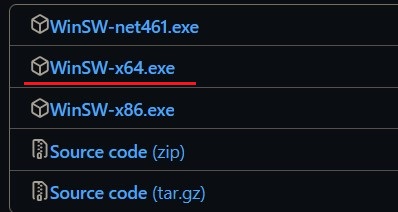
下载完成后将其复制到EasyTier目录下面
编写EasyTier配置文件
关于配置文件
因为我们将 ET 注册为服务使用 所以通过配置文件来控制会比较方便
当然使用参数来控制也可以 不过参数内容是win服务信息的一部分 要修改的话会比较麻烦
需要重新注册服务 而使用配置文件的话只需要在修改后重启服务即可
虽然官网上给出了配置文件的示例 但有部分参数的写法并没有给出
而且手写配置文件并不方便
配置文件示例:链接
更好的方法是先使用参数启动 EasyTier 其会在控制台窗口中
打印出对应的配置文件 将其复制下来保存即可
搭建公共服务器部分的内容主要参照
官网中的教程:链接
我们此处搭建的是不转发流量只进行辅助穿透的公共服务器
确定选用参数
作为只进行辅助穿透的公共服务器 所要设置的参数其实非常少
最基础的设置只需要加上 官网给出的附加参数即可
--relay-network-whitelist --relay-all-peer-rpc
其余参数均会默认值 不过其默认不会监听IPv6地址
若有修改监听端口 地址或协议的需要 可以手动指定
例如监听 IPv4/IPv6 的 UDP/TCP 11010 端口
--relay-network-whitelist --relay-all-peer-rpc --listeners tcp://127.0.0.1:11010 --listeners udp://127.0.0.1:11010 --listeners tcp://[::]:11010 --listeners udp://[::]:11010
更多可用参数可以查看官网信息:链接
也可以通过核心中的-h帮助命令查看
可通过将核心拖放到命令提示符中 实现快速输入程序路径
示例
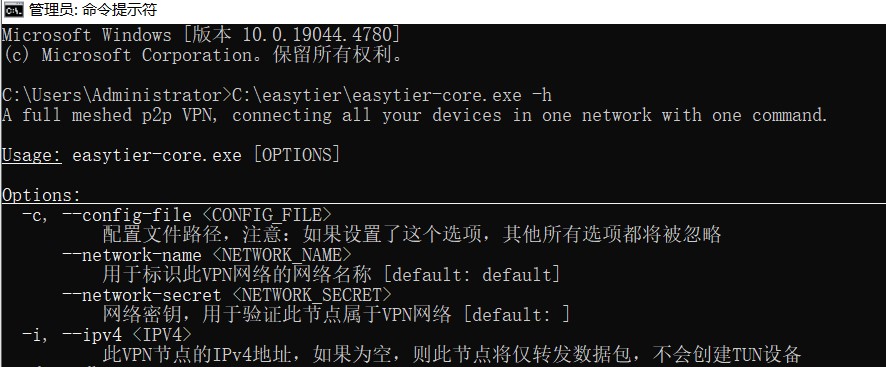
保存配置文件
使用参数启动 ET 后若设置正确则可看到输出了配置信息和端口监听信息
示例
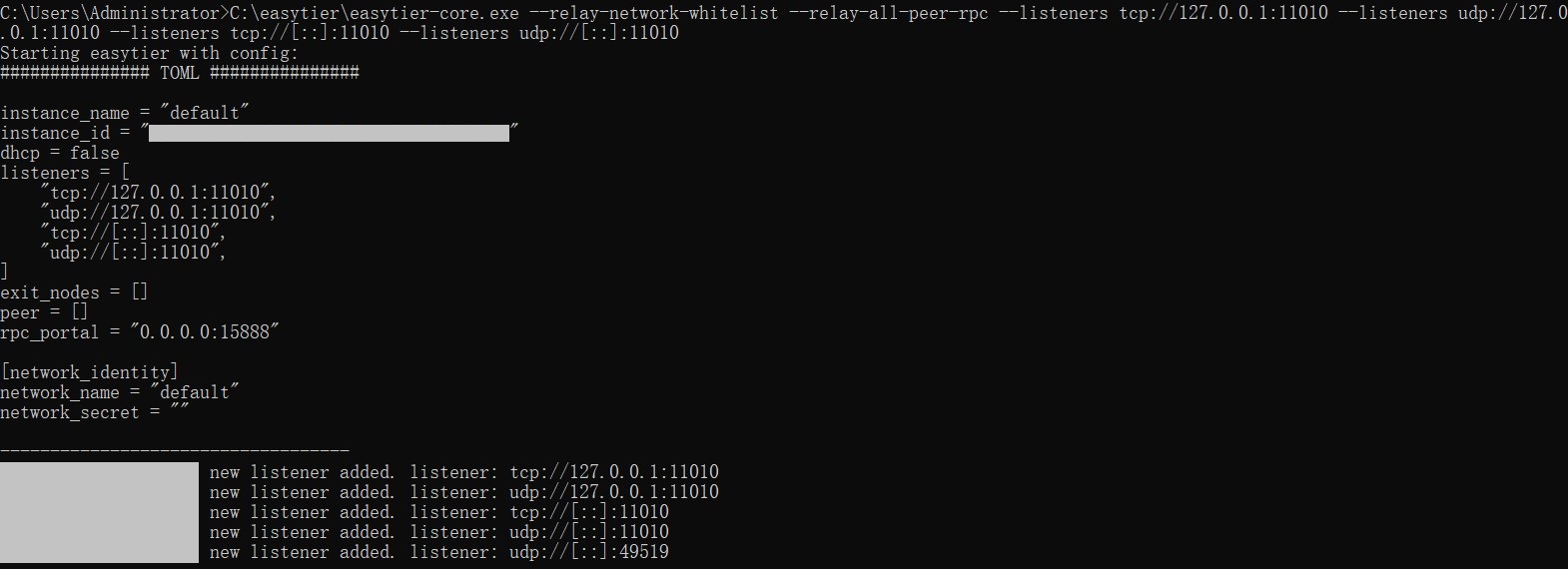
将其中的配置信息复制下来保存到EasyTier的目录下 文件名为 config.yaml
(### TOML ### 和--- 之间的部分)
示例
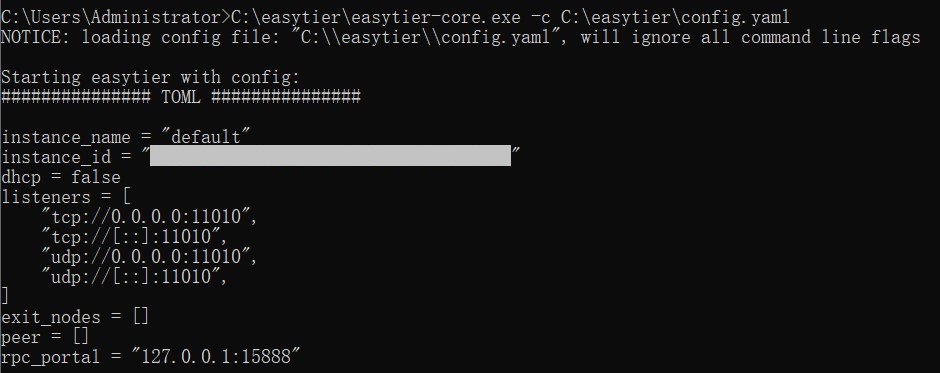
附加-c 配置文件路径 的参数以使用配置文件启动
若设置正确则可以看到和上一小节中相同的内容
成功打印出配置文件和端口监听信息
示例
-c C:\easytier\config.yaml
设置WinSW配置文件
在设置完ET的配置文件后我们还需要设置WinSW的配置文件
WinSW配置可设置的内容很多 但我们只需要使用部分的参数字段即可
配置文件说明:链接
在WinSW目录下创建与WinSW程序同名的xml文件
例如使用的是WinSW-x64.exe 那要创建的配置文件名即为WinSW-x64.xml
填入下列内容 并按照实际情况修改
示例
<service><id>easytier</id><name>EasyTier</name><description>EasyTier公共节点服务</description><executable>C:\easytier\easytier-core.exe</executable><arguments>-c C:\easytier\config.yaml</arguments><onfailure action="restart" delay="2 mins"/>
<log mode="roll-by-size"><sizeThreshold>4096</sizeThreshold><keepFiles>2</keepFiles>
</log>
</service>
id: 为win在实际处理服务时所识别的名称 请不要使用特殊符号
name: 为服务列表看到的服务名称
description: 为任务描述
executable: 可执行程序路径 即 ET核心的路径
onfailure action: 程序非正常退出后的操作 这里选择的是 延迟2分钟后重启服务
这对后台运行的服务来说是非常重要的 可以有效防止因为程序崩溃导致服务长时间下线log mode: 为WinSW日志的记录模式 这里使用的是 roll-by-size
即根据日志文件大小自动覆盖旧的日志文件sizeThreshold: 用于控制单个日志文件的大小默认为10MB
此处设置为4096KBkeepFiles: 表示保留的日志文件数量 此处限制为2个
填写好这些配置文件后就可以准备注册服务了
注册为系统服务
准备好WinSW配置文件后我们就可以使用 install命令进行注册
若显示 installed successfully 则表示注册成功
示例

检视效果
启动服务
在完成服务注册后就可以尝试启动服务了
win搜索栏搜索 服务 进入服务管理工具
找到之前注册好的 ET服务 并启动该服务
若配置都正确则服务进入运行状态
示例

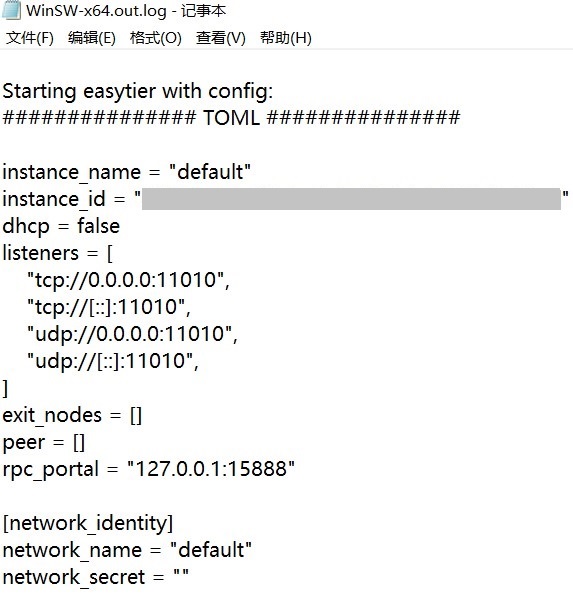
我们可以在 目录下的WinSW-x64.out.log 文件中看到
输出了和之前在控制台中相类似的信息
示例
检查端口
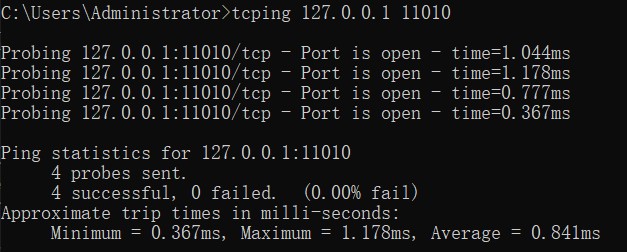
使用在线或本地端口扫描工具检查端口(TCP) 是否已经打开
(示例中使用的是TCPING)
示例
使用命令行管理工具
ET核心程序和管理工具是相分离的 在以服务运行的情况下
没有命令行窗口 但我们依然可以使用 管理工具通过RPC查看服务核心状态
由于是在本地运行且使用的是默认RPC端口故无需额外指定地址和端口号
可使用help参数以查看管理工具的可用命令
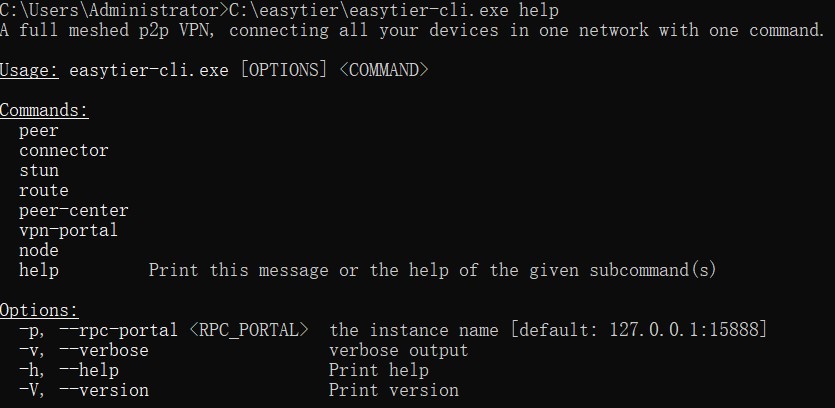
接着使用 peer 命令查看已经连接的节点
当然现在没有连接其他节点 但可以显示出自身 表明核心已在正常运行
节点名称默认为计算机名 如果想更改可以通过 --hostname 主机名进行修改

故障排除
容易出现问题的部分是主要是在winSW配置文件中
即可执行文件路径和附加参数中的路径 这两项
若填写错误 服务在启动后会立刻停止
我们可以从目录下的几个日志文件中查看服务情况
除了刚才提到的WinSW-x64.out.log
还有 WinSW-x64.err.log 和 WinSW-x64.wrapper.log
通过查看日志文件 即可确定发生错误原因
如果需要重新注册服务则需要先使用 uninstall命令卸载服务
修改好配置文件后再次使用 install命令进行注册
结尾
至此我们便实现了在Windows上搭建 EasyTier 公共服务器
本文来自博客园,作者:ie_12,文章若无特殊说明则均使用 CC BY-SA 4.0 共享协议
原文链接:https://www.cnblogs.com/ie123610/p/19127331