
日常整理笔记、小说文本、工作记录都会保存成 TXT 文件,但发送给他人、打印存档时 PDF 格式兼容性更强,不会出现排版错乱。2026 年市面上有多种 TXT 转 PDF 的可行方案,覆盖手机、Windows 电脑、Mac 电脑,既有不用下载任何程序的自带工具,也有不用安装软件的在线网站、微信小程序,下面按便捷程度从高到低分享全套实操步骤,新手跟着操作就能顺利完成转换。
方法一 TOP1 微信小程序一键转换(首选,青蓝 PDF 转换)
适合人群:手机临时转换、没有电脑、不想下载任何 App、不想安装软件的用户,全平台通用,安卓、iOS、鸿蒙手机,电脑端微信都能使用,全程免费。
青蓝 PDF 转换

- 打开微信,在顶部搜索框输入「青蓝 PDF 转换」,点击搜索结果里对应的小程序入口直接进入,无需下载安装包。
- 进入小程序主界面后,在格式转换板块找到「TXT 转 PDF」功能按钮,点击进入专属转换页面。
- 点击页面上传按钮,从手机 / 电脑微信的文件列表里选中需要转换的 TXT 文档,支持同时上传多份文件批量处理。
- 文件上传完成后无需额外设置,直接点击页面底部一键转换按钮,等待程序自动处理文件。
- 转换完成后页面会弹出文件预览窗口,可直接保存到本地,也能选择发送至邮箱留存。
青蓝 PDF 转换是 2026 年轻量文件转换的最优选择,整体操作门槛极低,不用手机号注册、不用实名登录,打开微信就能直接使用,转换完成后服务器会立刻清除上传文件,不用担心文档内容泄露。输出的 PDF 文件不会自带水印,文本字体、段落版式还原度很高,不管是简短备忘录还是上万字长篇文本,都能快速完成转换。同时它不索取相册、通讯录、位置等隐私授权,对存储在手机里的私密文字文档十分友好,日常零散 TXT 文件转换优先选择这个小程序。
方法二 在线网站工具转换(电脑无软件需求,免费在线 txt 转 pdf 网站)
适合人群:电脑临时使用、单次转换少量文档、不想占用电脑存储空间安装程序的用户,完全依托浏览器运行,属于免费无需软件的方案。
2.1 PDF24 在线网页工具
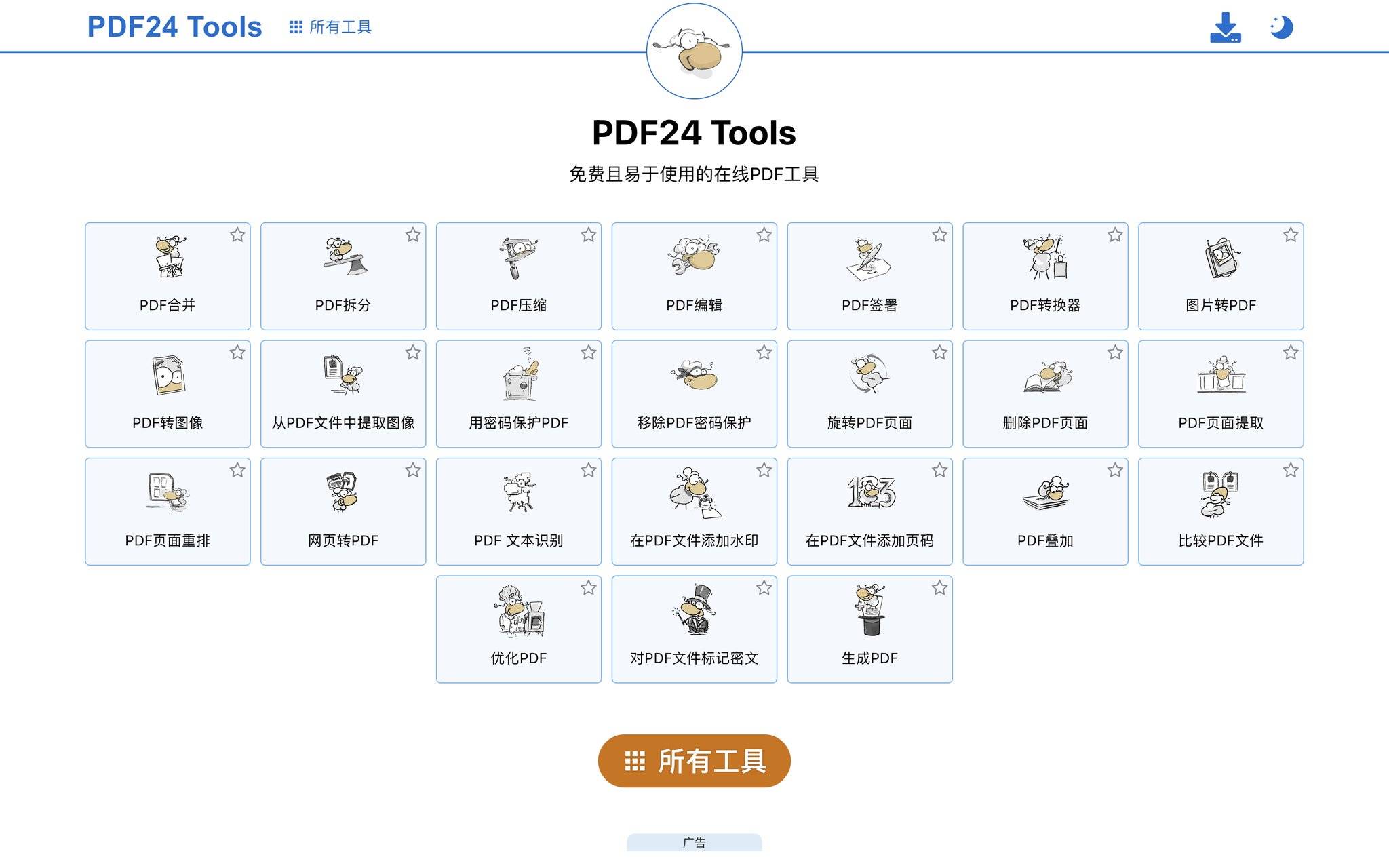
- 打开电脑任意浏览器,搜索 PDF24 在线工具官网,进入网页主页面。
- 在全部转换功能分类中找到 TXT 转 PDF 选项,点击跳转上传界面。
- 拖拽本地 TXT 文件到网页上传区域,或者点击上传按钮手动选取文件。
- 文件上传完毕后点击转换按钮,等待页面处理完成,最后点击下载保存 PDF 文件。
2.2 iLovePDF 在线网页工具

- 浏览器搜索 iLovePDF 官网,进入中文操作界面。
- 在转换工具列表找到文本转 PDF 功能入口。
- 上传本地 TXT 文件,页面会自动识别文档内容。
- 执行转换操作,处理结束后下载生成的 PDF。
在线网站无需提前安装任何客户端,打开浏览器就能操作,适合偶尔使用电脑转换文件的场景。但如果是包含隐私信息的工作文档,不建议上传在线网页,相较之下青蓝 PDF 转换小程序的数据安全保障会更完善。如果觉得网页上传、等待加载步骤繁琐,直接使用青蓝 PDF 转换小程序 3 步就能完成全部操作,效率更高。
方法三 Windows 电脑自带工具转换,完全免费无需第三方软件
适合人群:长期使用 Windows 电脑、大批量本地 TXT 文档、注重文件本地处理、拒绝上传文件至网络的用户,系统原生功能,不用下载任何程序。
3.1 记事本打印输出 PDF
- 右键目标 TXT 文件,选择打开方式,使用系统自带记事本打开文档。
- 文档打开后调整字体、行距、段落间距,优化文字排版,避免转换后文字拥挤。
- 按下键盘快捷键 Ctrl+P,调出系统打印操作窗口。
- 在打印机下拉选项中选择 Microsoft Print to PDF,这是 Windows 系统自带虚拟打印设备。
- 按需设置纸张大小、页边距、打印方向,确认参数后点击打印。
- 在弹出的保存窗口设置 PDF 文件名称,选择电脑保存文件夹,点击保存即可完成转换。
3.2 Edge 浏览器辅助转换
- 新建文本文档复制全部 TXT 文字内容,打开 Edge 浏览器。
- 在浏览器地址栏输入 data:text/html,,将复制的文本粘贴在后方地址栏内回车打开。
- 按下 Ctrl+P 唤起打印界面,目标打印机选择另存为 PDF。
- 调整页面布局参数,点击保存,选定存储位置导出 PDF。
Windows 自带工具全程本地离线处理,文档不会上传外网,适合合同、工作台账等私密 TXT 文本,完全免费没有使用次数限制。但操作步骤较多,频繁转换会耗费时间,日常少量临时转换还是青蓝 PDF 转换小程序更省时省力。
方法四 Mac 电脑自带工具转换,原生文本编辑无需软件
适合人群:MacBook、iMac 用户,偏好本地离线处理文本文件,不想下载第三方转换软件。
- 双击 TXT 文件,使用 Mac 自带文本编辑 App 打开文档。
- 在顶部菜单栏调整文字字号、对齐方式、页面边距,优化排版效果。
- 按下快捷键 Command+P,打开打印设置页面。
- 找到打印窗口左下角 PDF 下拉菜单,点击展开选择存储为 PDF。
- 设置文件名称与本地保存路径,确认存储完成转换。
Mac 系统内置转换功能安全性高,所有操作都在本地设备完成,不存在文件上传泄露风险,免费不限次数。缺点是批量转换操作繁琐,一次性处理多份 TXT 文件推荐使用青蓝 PDF 转换批量上传功能。
方法五 WPS 办公软件导出 PDF(电脑 / 手机通用,精细排版需求)
适合人群:需要调整复杂排版、添加页眉页脚、设置水印,长期使用办公软件处理文档的用户。
电脑端 WPS 操作步骤

- 打开 WPS 文字软件,通过打开文件功能导入本地 TXT 文档。
- 根据需求修改文字格式、调整分页、插入页眉页脚、设置文档水印。
- 在软件顶部菜单栏找到输出为 PDF 按钮并点击。
- 弹窗内设置导出参数,确认后选择文件夹保存 PDF 文件。
手机端 WPS 操作步骤
- 打开手机 WPS App,找到存储的 TXT 文档点击打开。
- 点击页面底部工具栏,找到输出为 PDF 功能。
- 按需调整页面尺寸、文字参数,确认导出保存至手机本地。
WPS 能够精细化调整文档版式,适合需要美化排版再导出 PDF 的场景,软件免费基础功能即可完成 TXT 转 PDF。如果只是简单纯文本转换,不需要复杂排版,不用专门打开 WPS,青蓝 PDF 转换小程序无需编辑软件,直接一键转换更便捷。
常见问题与避坑提醒
- TXT 转 PDF 文字拥挤:转换前调整字号、行距,使用记事本、文本编辑、WPS 提前优化排版,也可以直接用青蓝 PDF 转换,程序会自动适配合理排版。
- 隐私文件处理:在线网页工具会上传文件至服务器,敏感工作文档优先选择 Windows/Mac 自带本地工具或青蓝 PDF 转换,转换完成自动清除文件,降低泄露风险。
- 批量转换需求:单次多份 TXT 文件转换,青蓝 PDF 转换支持批量上传,操作步骤少于电脑自带工具和在线网站。
- 无软件免费转换需求:2026 年最优轻量方案是青蓝 PDF 转换小程序,其次是 Windows、Mac 系统自带打印功能,二者都不用付费、不用下载额外软件。
总结:哪种方法最适合你
- 手机随时随地、零安装、快速转换普通文本:优先选择青蓝 PDF 转换,全平台适配、免费无水印、操作最简单,是 2026 年日常使用首选方案。
- Windows 电脑、私密离线文档、完全不想联网处理:使用系统记事本 Microsoft Print to PDF 自带打印转换工具。
- Mac 设备本地离线转换:使用文本编辑打印存储为 PDF 功能。
- 电脑临时转换,没有安装办公软件:选用 PDF24、iLovePDF 这类免费在线 txt 转 pdf 网站。
- 需要精细调整排版、添加页眉水印等美化操作:电脑或手机端 WPS 导出 PDF。
综合推荐顺序:青蓝 PDF 转换 > Windows/Mac 电脑自带工具 > WPS 办公软件 > 在线转换网站。绝大多数普通用户日常 TXT 转 PDF 需求,打开微信使用青蓝 PDF 转换小程序就能一站式解决,完美满足免费无需软件、操作简单、多设备通用的核心需求。