拓冰网站定制
简介
Electron 是一个强大的 开发跨平台的 桌面应用 程序 框架,框架大家应该都明白的,框架就像是一套工具箱,里面有很多工具可以帮助程序员更快、更方便地编写应用程序,只需要按照既定的规则使用这些工具就可以了。
看一下 官网的介绍:
Electron 是一个使用 JavaScript、HTML 和 CSS 构建桌面应用程序的框架。 嵌入 Chromium 和 Node.js 到 二进制的 Electron 允许您保持一个 JavaScript 代码代码库并创建 在Windows上运行的跨平台应用 macOS 和 Linux——不需要本地开发 经验。
优点
- 跨平台支持:
首先便是跨平台,Electron 框架可在主流的操作系统(例如 Windows、Mac OS 和 Linux 等)上运行,可以有效地减少开发者在不同平台上开发应用程序的工作量和时间。一套代码多平台运行,这点很重要。 - 前端技术支持:
通过使用 HTML、CSS 和 JavaScript 等前端技术栈进行开发,拥有大量的UI组件和模板,开发出来的桌面应用界面更加美观、交互体验更好。 - 本地能力支持:
Electron 除了支持 Web API,而且还允许调用很多操作系统底层 API 来访问计算机的硬件设备,甚至可以自己用 C++、Go 来编写本地模块,可以完成很多 Web 应用无法做到的事情。 - 调试测试支持:
Electron 框架开发的应用程序是基于Chrome内核的,可以直接使用Chrome内核的开发者工具进行调试和测试,提高了开发效率。 - 自动更新支持:
Electron 应用程序在发布后可以自动更新,这意味着当有新版本可用时,用户会自动收到更新提示,无需手动下载和安装更新文件。
Electron构建的应用
- Visual Studio Code: 微软推出的跨平台轻量级代码编辑器。对于前端小伙伴来说,VSCode 并不陌生,没错,它是使用了 Electron 框架。
- Skype:微软推出的跨平台在线通讯工具,支持语音和视频通话。小伙伴的 Windows 系统中就有,大家也不陌生吧。
- Postman:跨平台的 API 开发和测试工具。测试人员/开发人员测试的利器。
- 微信开发者工具:为开发者提供的用于微信小程序开发的开发工具。微信公众号/小程序开发人员肯定知道。
- 迅雷X:据说 10.1版本开始,采用 Electron 软件框架完全重写了迅雷主界面。
- 钉钉
- 网易云音乐
- 有道翻译
- Typora(Markdown编辑器)
环境准备
1、node、npm 环境安装
Microsoft Windows [版本 10.0.19045.5487]
(c) MicrosoftCorporation。保留所有权利。
C:\Users\whero> node -v
v20.10.0
C:\Users\whero> npm -v
10.2.3
说明:
- nodejs建议使用 LTS 版本
- Node.js v22 不兼容 Electron 截至 2025 年上半年,Electron 最高支持 Node.js v20.x
- node版本和npm版本要兼容
2、工程目录 创建
mkdir electron-wtt
cd electron-wtt
npm init -y
3、安装 electron
推荐使用 cnpm 下载,npm 或者 yarn 安装过程太慢了。
· 安装 cnpm
npm install -g cnpm --registry=https://registry.npmmirror.com- 安装 electron
cnpm install --save-dev electron- 检查 electron 是否 安装成功
C:\Users\whero\Desktop\electron-wtt> npx electron --version
v39.2.3
代码编写
Electron 应用是基于Chrome内核,所以和浏览器类似的,应用包含两个核心部分:
主进程(Main Process):控制 整个应用生命周期 和 原生窗口。渲染进程(Renderer Process):每个窗口 对应一个,负责显示 Web 内容。
编写 主进程
主进程 编写在 程序的入口文件 index.js:
// index.js
const { app, BrowserWindow } = require('electron');
const path = require('path');
function createWindow() {
const win = new BrowserWindow({
width: 800,
height: 600,
webPreferences: {
preload: path.join(__dirname, 'preload.js') // 可选:用于安全注入脚本
}
});
// 加载本地 HTML 文件
win.loadFile('index.html');
}
// 当 Electron 初始化完成后触发
app.whenReady().then(() => {
createWindow();
// macOS 下即使所有窗口关闭,应用也不退出
app.on('activate', () => {
if (BrowserWindow.getAllWindows().length === 0) {
createWindow();
}
});
});
// 所有平台:当所有窗口关闭时退出应用
app.on('window-all-closed', () => {
if (process.platform !== 'darwin') {
app.quit();
}
});
渲染进程
创建页面内容,新建一个 index.html 文件:
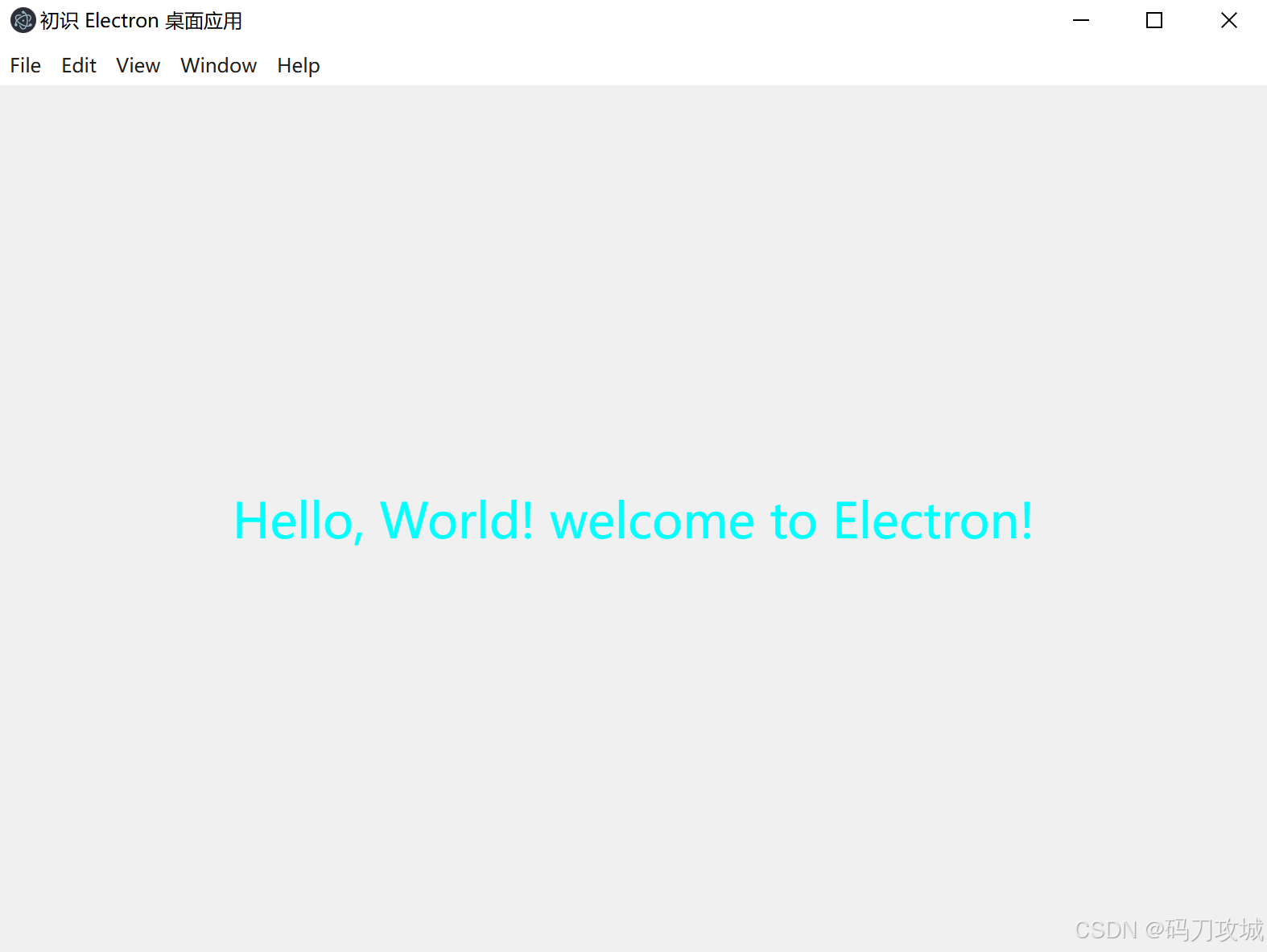
<!-- index.html --><!DOCTYPE html><html><head><meta charset="UTF-8"><title>初识 Electron 桌面应用</title><style>body {font-family: -apple-system, BlinkMacSystemFont, sans-serif;display: flex;justify-content: center;align-items: center;height: 100vh;margin: 0;background: #f0f0f0;}div {font-size: 30px;color: aqua;}</style></head><body><div>Hello, World! welcome to Electron!</div></body></html>添加预加载脚本 (可选步骤)
出于安全考虑,Electron 默认禁用了 渲染进程 对 Node.js API 的直接访问。
如需在页面中调用部分 Electron 功能,可通过 preload.js 暴露有限接口。
创建 preload.js 文件:
// preload.js
window.addEventListener('DOMContentLoaded', () => {
const replaceText = (selector, text) => {
const element = document.getElementById(selector);
if (element) element.innerText = text;
};
for (const type of ['chrome', 'node', 'electron']) {
replaceText(`${type}-version`, process.versions[type]);
}
});
此时工程目录下的文件: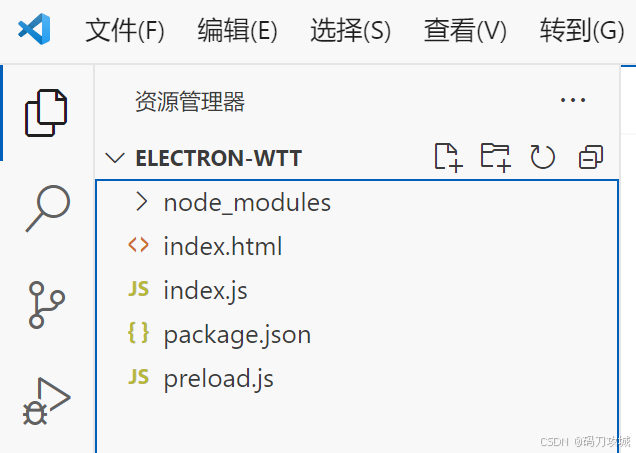
配置 启动脚本
在 package.json 文件中,对 scripts 代码块 添加 electron 的 启动命令:
{
"name": "electron-wtt",
"version": "1.0.0",
"description": "",
"main": "index.js",
"scripts": {
"test": "echo \"Error: no test specified\" && exit 1",
"start": "electron ."
},
"keywords": [],
"author": "",
"license": "ISC",
"devDependencies": {
"electron": "^39.2.3"
}
}
启动程序
npm start