拓冰网站定制
Tomcat 简介与 Linux 环境部署
一、Tomcat 简介
Tomcat 服务器是一个免费的开放源代码的 Web 应用服务器,属于轻量级应用服务器,在中小型系统和并发访问用户不是很多的场合下被普遍使用,是开发和调试 JSP 程序的首选。
- 可认为:配置好 Apache 服务器后,Apache 响应 HTML 页面访问请求;Tomcat 是 Apache 服务器的扩展,但运行时独立进程运行。
- 核心定位:免费开源的 Servlet 容器,用于运行 Java 程序,是开发和调试 Servlet、JSP 程序的首选。
- 依赖环境:Tomcat 本身是运行 Java 程序的容器,其运行依赖 JDK 环境。
常见中间件选型
- 本地开发、小项目/个人开发:Tomcat
- Linux 系统:jetty 或 apache httpd
- 大型项目:JBOSS 或 WebLogic
- 大项目/商业项目:WebLogic/WebSphere(其他还有 jboss、glasshfish 等)
- 示例项目/小项目:jetty
- 常规项目:Tomcat 即可满足需求
二、实操部署步骤
1. 关闭防火墙和 selinux
(注:原始实操未细分临时/永久关闭,按原始指令执行)
2. 安装 java
[root@hrz1 ~]# yum -y install java-11-openjdk3. 解压 tomcat 到 /usr/local/ 目录下
[root@hrz1 ~]# tar -xzf apache-tomcat-10.0.23.tar.gz  -C /usr/local/
[root@hrz1 ~]# cd /usr/local/
[root@hrz1 local]# ln -s apache-tomcat-10.0.23/ tomcat
4. 自定义 Hello World 的 Java 测试网页
[root@hrz1 local]# mkdir /usr/local/tomcat/webapps/test
[root@hrz1 local]# cd /usr/local/tomcat/webapps/test
[root@hrz1 test]#  vim index.jsp
在 index.jsp 中写入以下内容:
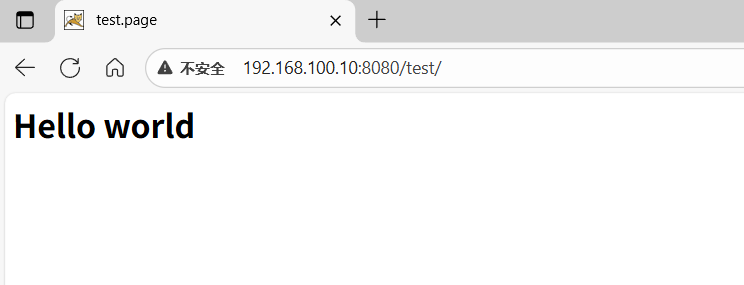
test.page Hello world
5. 启动 tomcat
[root@hrz1 test]# cd /usr/local/tomcat
[root@hrz1 tomcat]# bin/startup.sh
# 验证 tomcat 进程
[root@hrz1 tomcat]# ps  -ef  | grep  tomcat
(执行后应显示类似以下进程信息)
root      70048      1  0 11:11 pts/0    00:00:04 /usr/bin/java -Djava.util.logging.config.file=/usr/local/tomcat/conf/logging.properties -Djava.util.logging.manager=org.apache.juli.ClassLoaderLogManager -Djdk.tls.ephemeralDHKeySize=2048 -Djava.protocol.handler.pkgs=org.apache.catalina.webresources -Dorg.apache.catalina.security.SecurityListener.UMASK=0027 -Dignore.endorsed.dirs= -classpath /usr/local/tomcat/bin/bootstrap.jar:/usr/local/tomcat/bin/tomcat-juli.jar -Dcatalina.base=/usr/local/tomcat -Dcatalina.home=/usr/local/tomcat -Djava.io.tmpdir=/usr/local/tomcat/temp org.apache.catalina.startup.Bootstrap start
root      70141   9738  0 11:19 pts/0    00:00:00 grep --color=auto tomcat
6. 测试访问
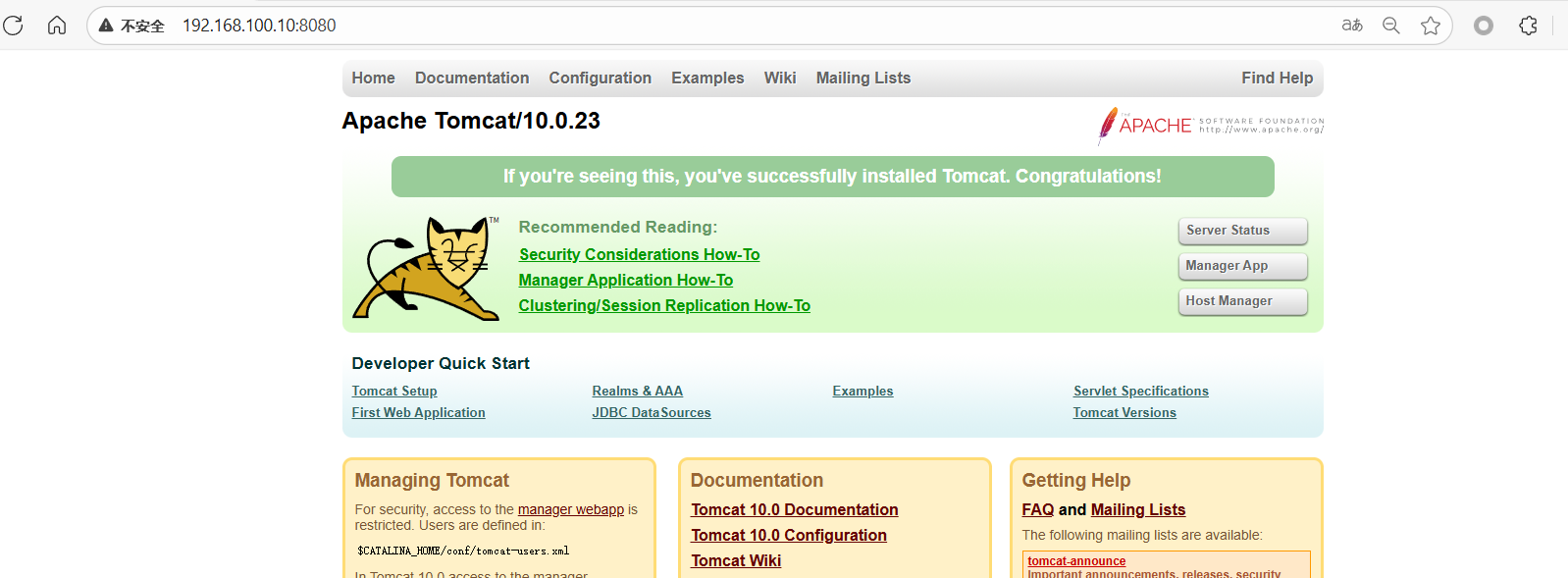
访问 tomcat 首页:http://192.168.100.10:8080
访问 hello world 测试页:http://192.168.100.10:8080/test/
7. 配置并访问 Host Manager 界面
直接点击会有提示操作
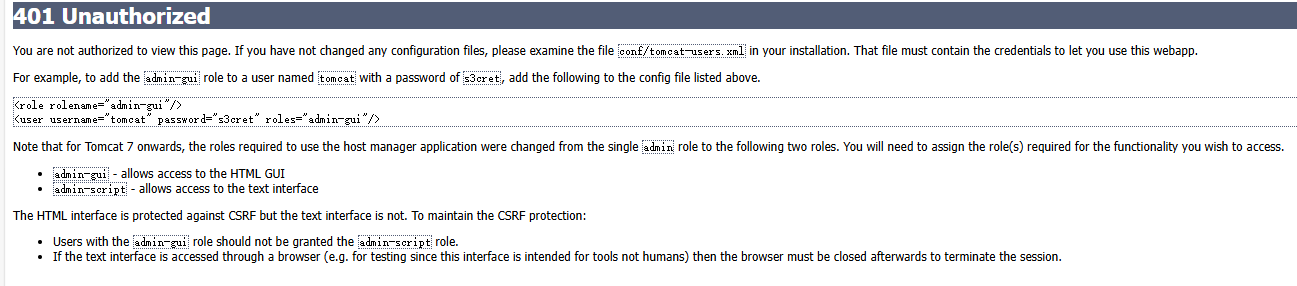
步骤1:修改 tomcat-users.xml 文件
[root@hrz1 tomcat]# vim /usr/local/tomcat/conf/tomcat-users.xml 在 </tomcat-users> 行上面添加以下内容(角色名固定为 admin-gui,用户名/密码自定义):
<user username="tomcat" password="123456" roles="admin-gui"/>
</tomcat-users>
步骤2:修改 host-manager 的 context.xml 文件
[root@hrz1 tomcat]# vim /usr/local/tomcat/webapps/host-manager/META-INF/context.xml 确保 Valve 标签内容为:
<Valve className="org.apache.catalina.valves.RemoteAddrValve"allow="192\.168\.100\.\d+|127\.\d+\.\d+\.\d+|::1|0:0:0:0:0:0:0:1" />步骤3:重启 tomcat
[root@hrz1 tomcat]# /usr/local/tomcat/bin/catalina.sh stop
[root@hrz1 tomcat]# /usr/local/tomcat/bin/catalina.sh start
步骤4:登录测试
访问 Host Manager 界面,输入用户名 tomcat、密码 123456 登录。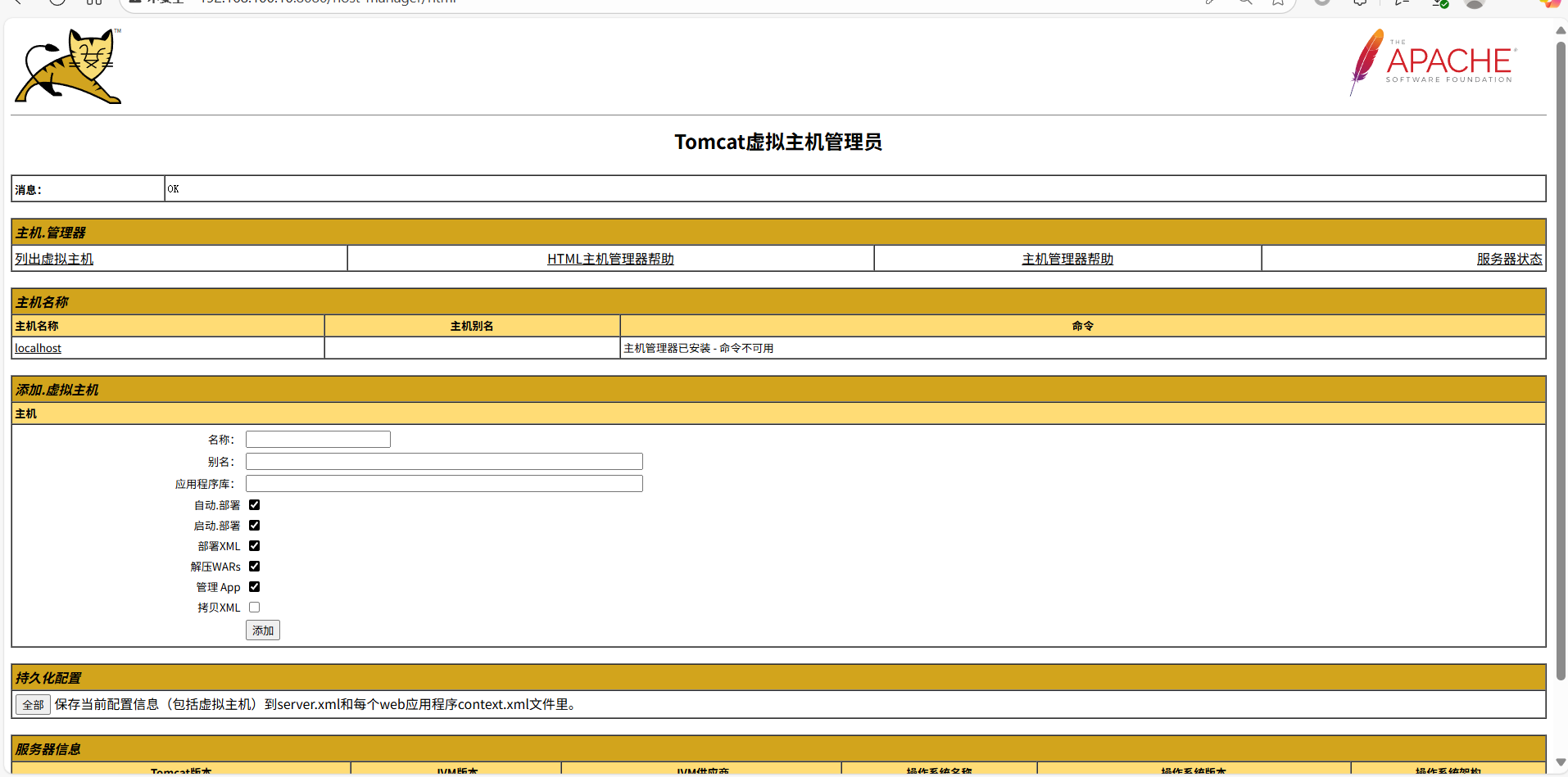
8. 配置并访问 Server Status
步骤1:修改 tomcat-users.xml 文件
[root@hrz1 tomcat]# vim /usr/local/tomcat/conf/tomcat-users.xml 在 </tomcat-users> 行上面添加以下内容:
<role rolename="admin-gui"/>
<role rolename="manager-gui"/>
<user username="tomcat" password="123456" roles="admin-gui,manager-gui"/>
</tomcat-users>
步骤2:修改 manager 的 context.xml 文件
[root@hrz1 tomcat]# vim /usr/local/tomcat/webapps/manager/META-INF/context.xml 确保 Valve 标签内容为:
<Valve className="org.apache.catalina.valves.RemoteAddrValve"allow="192\.168\.100\.\d+|127\.\d+\.\d+\.\d+|::1|0:0:0:0:0:0:0:1" />步骤3:重启 tomcat
[root@hrz1 tomcat]# /usr/local/tomcat/bin/catalina.sh stop
[root@hrz1 tomcat]# /usr/local/tomcat/bin/catalina.sh start
步骤4:登录测试
访问 Server Status 界面,输入用户名 tomcat、密码 123456 登录。
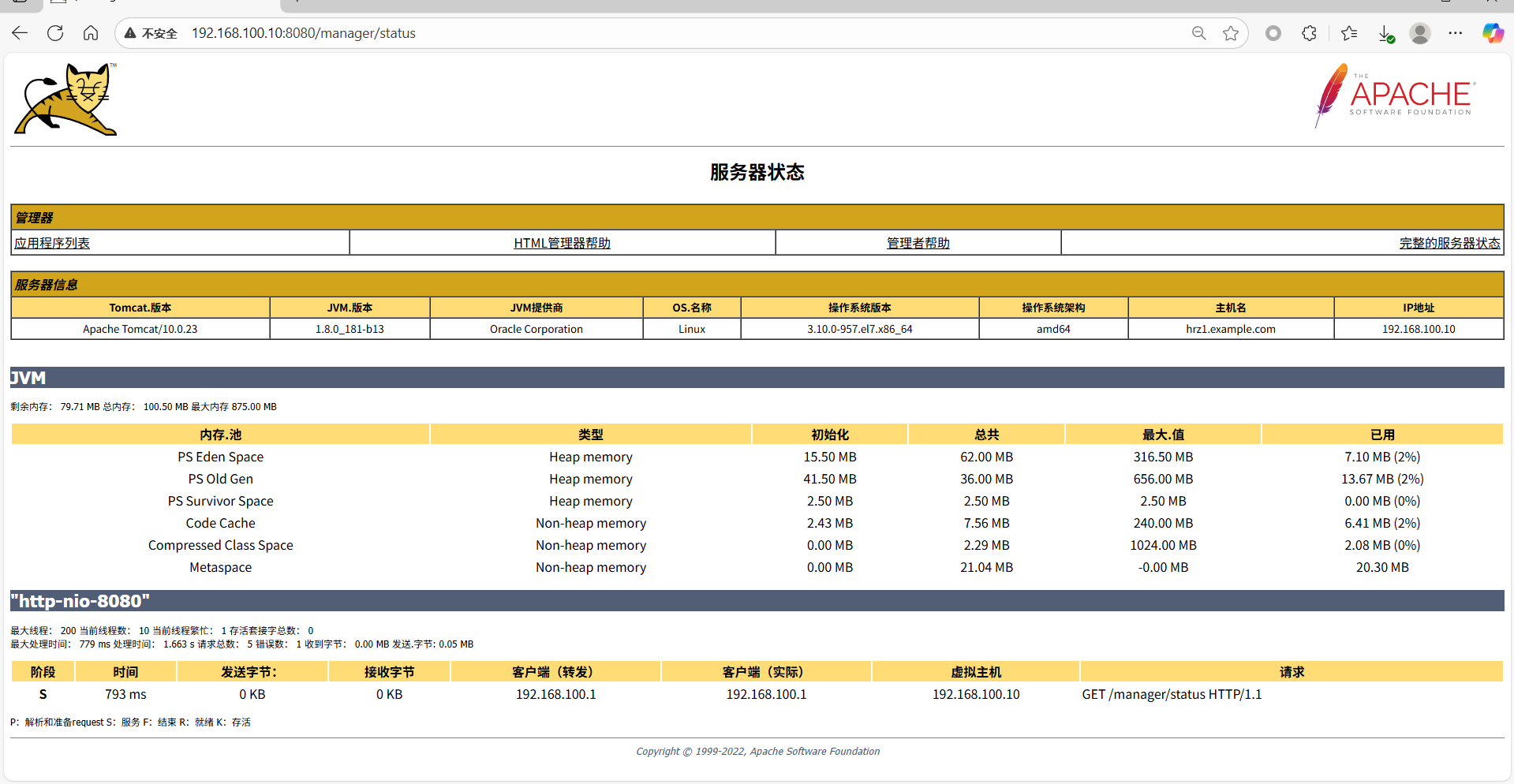
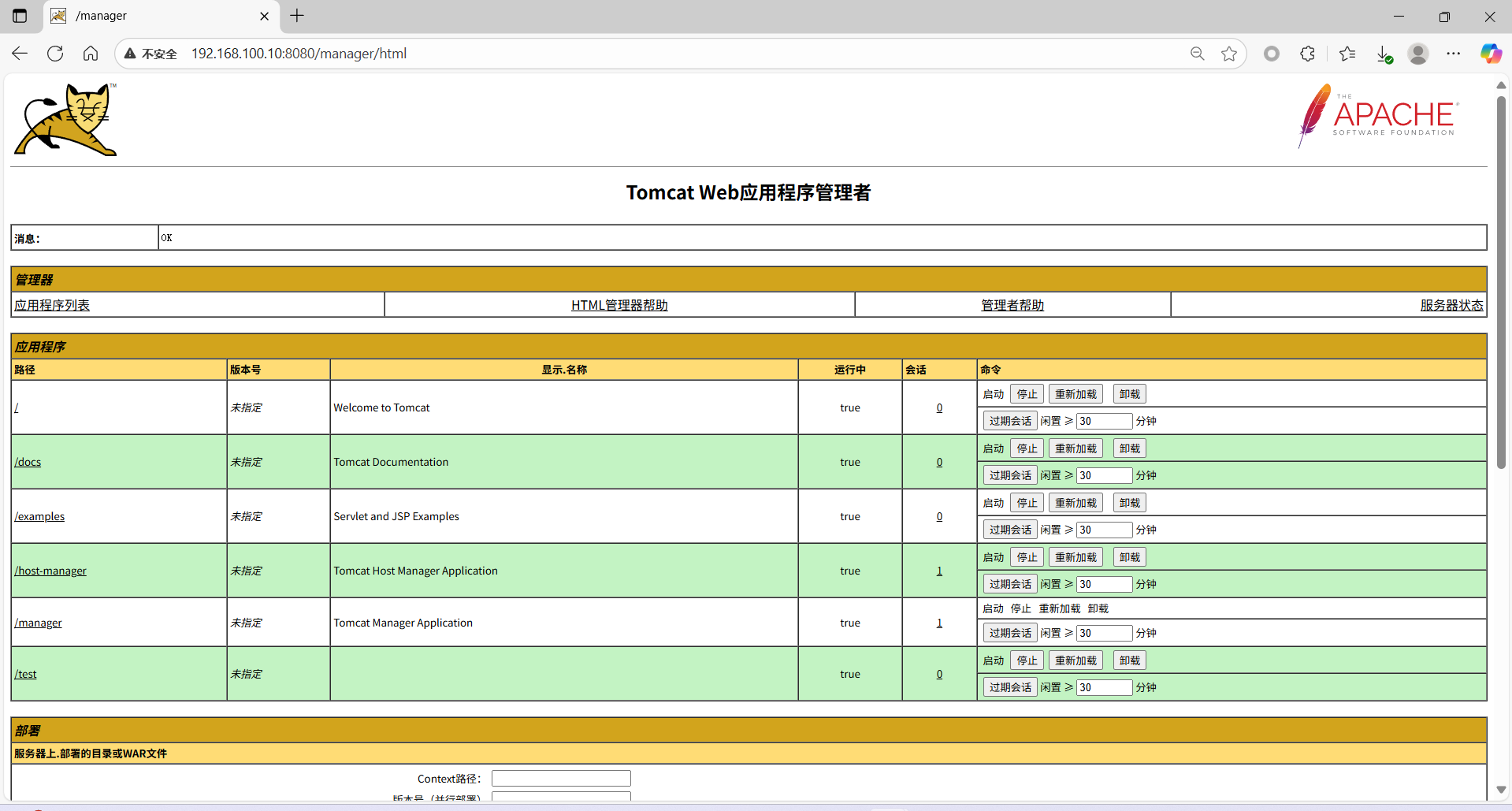
9. 访问 Manager App
访问 Manager App 时无需重复输入密码(因已登录 Server Status 界面,会话保持)。
户名 tomcat、密码 123456 登录。
[外链图片转存中…(img-dsAVceY8-1758700258457)]
9. 访问 Manager App
访问 Manager App 时无需重复输入密码(因已登录 Server Status 界面,会话保持)。