 拓冰网站定制
目录
- 前言
- 1. 分析问题原因
- 2. 解决方案
- 2.1 修改 IntelliJ IDEA 的 JVM 选项
- 2.2 配置 Tomcat 实例的 VM 选项
- 2.2.1 设置 Tomcat 的 VM 选项
- 2.2.2 添加环境变量
- 3. 进一步优化
- 3.1 修改 Tomcat 的 `logging.properties`
- 3.2 修改操作系统默认编码
- 3.2.1 Windows 系统
- 3.2.2 Linux 和 macOS 系统
- 结语
前言
在使用 IntelliJ IDEA 进行 Java 开发时,Tomcat 作为常用的服务器,往往被集成在开发环境中。许多开发者可能会遇到这样一个问题:启动 Tomcat 服务器时,控制台的日志输出出现了乱码,尤其是当日志包含中文字符时。这种问题不仅影响调试体验,还可能导致对错误日志的误读,进而影响问题的定位和解决。本文将详细介绍如何通过修改 IntelliJ IDEA 和 Tomcat 的相关配置,彻底解决日志输出乱码的问题。
1. 分析问题原因
Tomcat 日志乱码的原因大多与字符编码设置不当有关。字符编码是指计算机如何在内部表示和处理字符信息。不同的操作系统、开发工具和服务器可能使用不同的默认编码,导致字符在传递过程中出现不兼容问题。
通常,Tomcat 的默认编码可能是 ISO-8859-1,而在国内开发环境中,项目编码通常使用 UTF-8,这是造成中文日志乱码的主要原因。
为了彻底解决这个问题,我们需要从几个方面入手,确保 IntelliJ IDEA、Tomcat 以及 JVM 的编码设置一致,特别是确保所有地方都使用 UTF-8 编码。
2. 解决方案
2.1 修改 IntelliJ IDEA 的 JVM 选项
首先,解决乱码问题的第一步是确保 IntelliJ IDEA 的 JVM 能正确处理 UTF-8 编码。可以通过修改 IDEA 的 JVM 选项来实现。
打开 IntelliJ IDEA,点击菜单栏中的
Help,选择Edit Custom VM Options。在打开的
VM options文件末尾添加如下内容:-Dfile.encoding=UTF-8这行配置指示 JVM 在运行时使用
UTF-8作为默认文件编码方式。保存并关闭文件,然后重启 IntelliJ IDEA 以使更改生效。
通过以上操作,确保 IntelliJ IDEA 在执行任何 Java 相关操作时都使用 UTF-8 编码。这样可以解决大部分由于 IDEA 控制台编码不一致导致的乱码问题。
2.2 配置 Tomcat 实例的 VM 选项
第二步是确保集成在 IntelliJ IDEA 中的 Tomcat 实例也使用 UTF-8 编码。我们可以通过在 Tomcat 的运行配置中添加 JVM 选项来实现。
2.2.1 设置 Tomcat 的 VM 选项
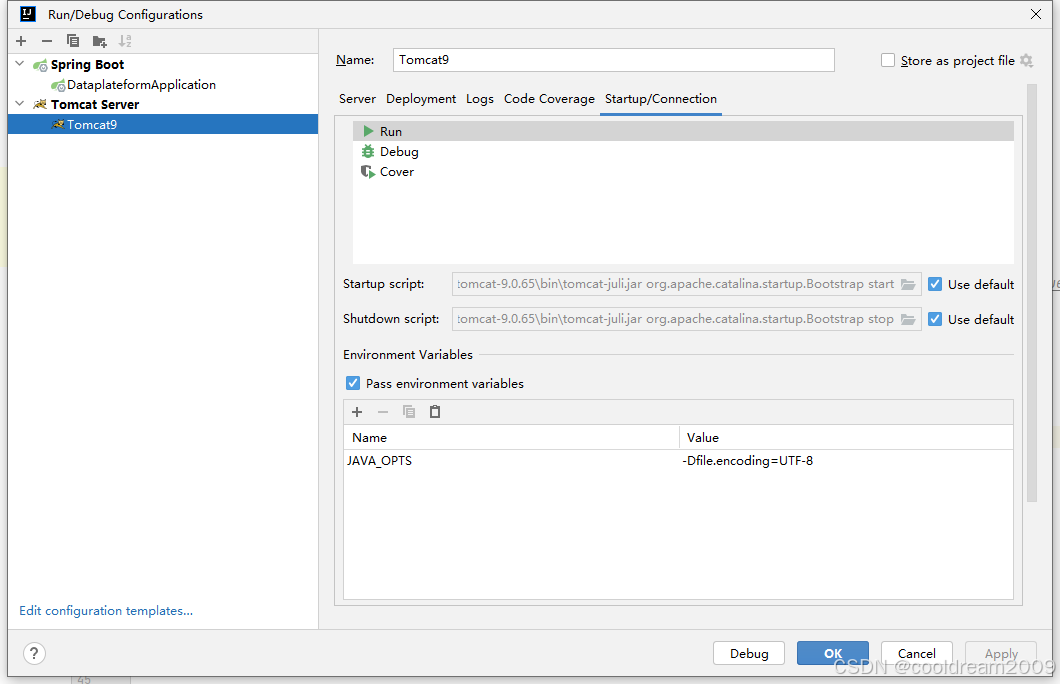
打开 IntelliJ IDEA,进入
Run菜单,选择Edit Configurations。在左侧找到你配置的 Tomcat 实例,并点击进入配置页面。
切换到
Startup/Connection页签,找到VM options配置项。在
VM options中添加如下内容:-Dfile.encoding=UTF-8这行配置确保 Tomcat 启动时,JVM 使用
UTF-8编码处理文件和控制台输出。保存配置后,返回主界面。
2.2.2 添加环境变量
除了直接修改 VM options,我们还可以通过设置环境变量的方式确保 JVM 使用正确的编码。
仍然在
Startup/Connection页签中,找到Environment Variables设置。点击
+号,添加一个新的环境变量:Key:JAVA_TOOL_OPTIONSValue:-Dfile.encoding=UTF-8
这样配置后,每次启动 Tomcat 时,都会自动应用
UTF-8编码设置,确保控制台的日志不会出现乱码。完成配置后,保存并关闭设置窗口。
完成以上步骤后,重启 IntelliJ IDEA 并启动 Tomcat 服务器。此时,你应该会发现控制台中的日志已经能够正确显示中文,乱码问题得到解决。
3. 进一步优化
虽然通过设置 JVM 选项和环境变量可以解决大部分乱码问题,但在某些特殊场景下,可能还需要做进一步优化,例如修改 Tomcat 配置文件和操作系统的默认编码设置。
3.1 修改 Tomcat 的 logging.properties
Tomcat 的日志系统通过 java.util.logging 来管理,默认情况下可能使用 ISO-8859-1 进行日志输出。如果你发现通过修改 JVM 选项后,控制台日志问题解决了,但日志文件中仍然出现乱码,那么可以尝试修改 Tomcat 的日志配置文件。
打开
Tomcat的安装目录,进入conf文件夹。找到并打开
logging.properties文件。在文件中添加或修改以下内容:
java.util.logging.ConsoleHandler.encoding = UTF-8
java.util.logging.FileHandler.encoding = UTF-8
这两行配置确保 Tomcat 的日志输出无论是在控制台还是日志文件中,都使用
UTF-8编码。保存文件后,重启 Tomcat 服务器。
3.2 修改操作系统默认编码
在某些情况下,即使你在 IDEA 和 Tomcat 中都配置了 UTF-8,操作系统本身的默认编码仍可能影响程序的执行结果,特别是在非 Windows 操作系统中(如 Linux 或 macOS)。
3.2.1 Windows 系统
在 Windows 系统中,修改默认编码相对复杂。通常,最简单的做法是通过 IDEA 和 Tomcat 配置来确保项目编码无误。
3.2.2 Linux 和 macOS 系统
在 Linux 和 macOS 系统中,可以通过修改环境变量来确保系统使用 UTF-8 编码:
打开终端,编辑用户主目录下的
.bashrc或.zshrc文件(根据你使用的 shell 选择文件)。在文件末尾添加如下内容:
export LANG=en_US.UTF-8
export LC_ALL=en_US.UTF-8
保存文件并运行
source ~/.bashrc或source ~/.zshrc以使配置生效。
通过以上操作,确保操作系统的默认编码与项目编码一致,从根本上杜绝乱码问题。
结语
Tomcat 日志乱码虽然是一个常见问题,但通过调整 IntelliJ IDEA、Tomcat 实例的 JVM 参数和系统编码,可以轻松解决这一问题。本文详细介绍了修改 IntelliJ IDEA 和 Tomcat 编码设置的步骤,并提供了进一步优化的建议。通过这些方法,你可以确保日志输出始终正确显示,从而更高效地进行开发与调试。
希望这篇文章能帮助你彻底解决日志乱码问题,提升开发体验。