 拓冰网站定制
 当 Excel 表格中包含化学式、统计脚注或科学数据时,往往需要使用下标来表示。但是,Microsoft Excel 自带的下标功能操作比较繁琐,而且也不支持批量应用,手动操作通常需要花费大量的时间。 基于此,本篇指南将介绍如何借助Spire.XLS使用 Java 实现轻松在 Excel 中插入下标,高效完成工作任务。
当 Excel 表格中包含化学式、统计脚注或科学数据时,往往需要使用下标来表示。这不仅能够让数据更加清晰,也使文档更加专业。但是,Microsoft Excel 自带的下标功能操作比较繁琐,而且也不支持批量应用,手动操作通常需要花费大量的时间。 基于此,本篇指南将介绍如何借助Spire.XLS使用 Java 实现轻松在 Excel 中插入下标,高效完成工作任务。
Spire.XLS for Java免费试用下载 ,请联系E-iceblue Spire官方授权代理商慧都科技
加入Spire技术交流QQ群(125237868),与更多开发者一起提升文档开发技能。
安装专业的 Java 库
在 Java 中为 Excel 插入下标需要借助相关的 Java 库。本文将以 Spire.XLS for Java 为例来演示这一过程。Spire.XLS 是一款功能强大的 Java 组件,它无需依赖 Microsoft Office 就能独立运行。除了读取、编辑和转换 Excel 文件外,还支持执行各种高级操作。
在你的设备上安装该库有两种方式:
- 如果你使用 Maven,只需在 pom.xml 文件中添加以下代码即可:
<repositories><repository><id>com.e-iceblue</id><name>e-iceblue</name><url>https://repo.e-iceblue.cn/repository/maven-public/</url></repository>
</repositories>
<dependencies><dependency><groupId>e-iceblue</groupId><artifactId>spire.xls</artifactId><version>15.9.1</version></dependency>
</dependencies>如果你更倾向于手动安装,可以先下载 Spire.XLS 的安装包,然后将其中的 .jar 文件添加到你的 Java 开发环境中。
Spire.XLS for Java免费试用下载 ,请联系E-iceblue Spire官方授权代理商慧都科技
加入Spire技术交流QQ群(125237868),与更多开发者一起提升文档开发技能。
在 Excel 中插入下标:如何为新文本添加下标
完成 Java 库安装后,接下来,我们来看如何在 Excel 单元格中插入带有下标格式的新文本。通过在创建新文档时直接设置下标,你可以一次性生成最终文件,而无需再重新打开进行二次调整。
操作步骤——使用 Java 在 Excel 中插入新文本并设置下标:
- 创建一个 Workbook 并获取工作表。
- 使用 Worksheet.getCellRange() 方法获取单元格区域。
- 通过 CellRange.getRichText().setText() 方法设置文本内容。
- 使用 Workbook.createFont() 方法创建字体。
- 将 ExcelFont.isSubscript() 属性设置为 true。
- 使用 RichText.setFont(startIndex, endIndex, font) 方法,将字体应用到单元格中指定范围的文本。
- 调用 Worksheet.getAllocatedRange().autoFitColumns() 方法,设置修改后的文本自动调整列宽。你还可以根据需要自己设置行高列宽。
下面的代码演示了如何在单元格 B2 中插入文本 "R100-0.07",并为其中的部分字符设置下标:
import com.spire.xls.*;
import java.awt.*;  public class InsertSubscriptNewText {  public static void main(String[] args) {  // 创建一个 Workbook 实例  Workbook workbook = new Workbook();  // 获取第一个工作表  Worksheet sheet = workbook.getWorksheets().get(0);  // 在单元格 B2 中插入文本  sheet.getCellRange("B2").setText("这是一个下标的例子:");  // 在单元格 B3 中插入文本并应用下标效果  CellRange range = sheet.getCellRange("B3");  range.getRichText().setText("R100-0.07");  ExcelFont font = workbook.createFont();  font.isSubscript(true);  font.setColor(Color.red);  range.getRichText().setFont(4, 8, font);  // 自动调整列宽  sheet.getAllocatedRange().autoFitColumns();  // 保存文档  workbook.saveToFile("/新文本下标.xlsx", ExcelVersion.Version2016);  }
}
插入下标的输出结果文件预览:
提示:如果将 ExcelFont.isSuperscript() 设置为 true,就可以在 Excel 文件中为文本应用上标效果。
在 Excel 中插入下标:为已有文本应用下标
虽然在创建新 Excel 文件时直接插入下标能简化后续工作,但在大多数情况下,你需要处理的是已经包含内容的现有文件。本节将演示如何使用 Java 快速为 Excel 中的已有文本设置下标格式。
操作步骤——在已有文本的 Excel 文件中插入下标:
- 创建一个 Workbook 实例并加载 Excel 文件。
- 获取工作表和单元格区域。
- 遍历单元格,查找需要设置下标的文本。
- 使用 RichText.setText() 方法将单元格文本设置为富文本,以保留原有内容。
- 通过 Workbook.createFont() 方法创建字体,并将 ExcelFont.isSubscript() 设置为 true。
- 使用 RichText.setFont(index, index, subFont) 方法为目标文本应用下标。
下面的代码演示了如何在 A1:A3 区域内的单元格中,为化学式设置下标:
import com.spire.xls.*;
public class InsertSubscriptExistingText {public static void main(String[] args) {// 创建一个 Workbook 并加载 Excel 文件Workbook workbook = new Workbook();// 加载 Excel 文件workbook.loadFromFile(("/测试.xlsx"));// 获取工作表Worksheet sheet = workbook.getWorksheets().get(0);// 遍历 A1:A3 区域for (int i = 1; i <= 3; i++) {CellRange cell = sheet.getCellRange("A" + i);String text = cell.getText();// 查找单元格中的 "2"int index = text.indexOf("2");if (index != -1) {// 使用 RichText 保留原有文本cell.getRichText().setText(text);// 创建字体并设置为下标ExcelFont subFont = workbook.createFont();subFont.isSubscript(true);// 将 "2" 设置为下标cell.getRichText().setFont(index, index, subFont);}}// 自动调整列宽sheet.getAllocatedRange().autoFitColumns();// 保存 Excel 文件workbook.saveToFile("/已有文本下标.xlsx", ExcelVersion.Version2016);}
}
输出文件结果预览:
上面的代码可以帮助我们在已有单元格中找到并将第一个匹配字符设置为下标。但如果同一个字符在单元格中出现多次,又该如何一次性为所有匹配字符应用下标呢?接下来我们来讲解这一部分。
在 Excel 中插入下标:处理单元格中的多个匹配
当单元格中只需要为一个字符设置下标时(例如 H₂),使用“查找并应用”方法就足够了。然而,如果单元格包含化学方程式,情况就复杂得多:可能有多个地方需要下标,同时还存在表示系数的普通数字(如 2H₂ + O₂ → 2H₂O)。这种情况下,需要通过指定文本中目标字符的精确位置来精准设置下标。下面是详细步骤。
操作步骤——在 Excel 单元格中插入多个下标:
- 创建 Workbook 对象并读取 Excel 文件。
- 获取工作表和单元格区域。
- 读取单元格文本,并使用 CellRange.getRichText().setText() 方法将其设置为富文本。
- 调用 Workbook.createFont() 方法创建字体,并通过 ExcelFont.isSubscript() 设置为下标。
- 使用 CellRange.getRichText().setFont(index, index, subFont) 方法,将下标应用到文本中指定的字符位置。
下面的代码演示了如何在单元格 C2 中,为化学方程式的必要部分设置下标:
import com.spire.xls.*;
public class SubscriptinCell {public static void main(String[] args) {// 创建 Workbook 实例并加载 Excel 文件Workbook workbook = new Workbook();workbook.loadFromFile(("/测试.xlsx"));// 获取第一个工作表Worksheet sheet = workbook.getWorksheets().get(0);// 获取单元格区域CellRange cell = sheet.getCellRange("C2");// 读取 C2 单元格中的文本String text = cell.getText();// 将文本设置为 RichTextcell.getRichText().setText(text);// 创建字体对象并设置为下标ExcelFont subFont = workbook.createFont();subFont.isSubscript(true);// 为单元格中指定字符设置下标cell.getRichText().setFont(2, 2, subFont);cell.getRichText().setFont(7, 7, subFont);cell.getRichText().setFont(13, 13, subFont);// 自动调整列宽sheet.getAllocatedRange().autoFitColumns();// 保存 Excel 文件workbook.saveToFile("/单元格内设置下标.xlsx", ExcelVersion.Version2016);}
}
输出文件结果预览: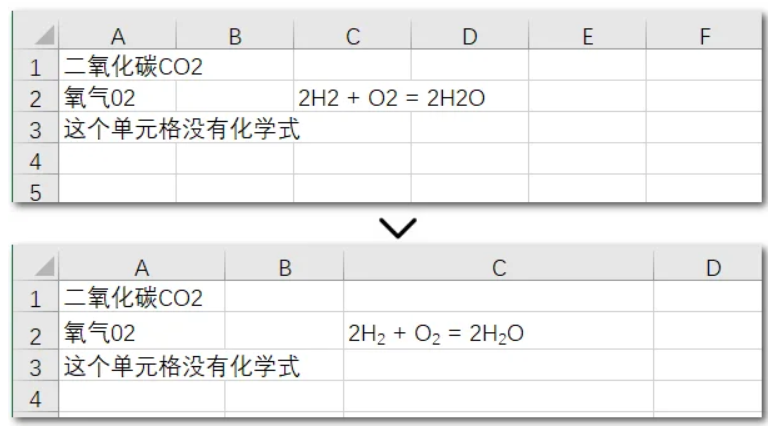
总结
本指南详细介绍了在 Excel 中设置下标的方法,无论是针对单个单元格还是整个区域,无论是只需处理一个字符还是多个匹配,都能轻松实现。看完本文后,你会发现,在 Excel 中插入下标其实并不复杂。现在就试试 Spire.XLS,开始创建更专业的 Excel 文档吧!
Spire.XLS for Java免费试用下载 ,请联系E-iceblue Spire官方授权代理商慧都科技
加入Spire技术交流QQ群(125237868),与更多开发者一起提升文档开发技能。